

CorelDRAW怎么导出透明背景PNG
用CorelDRAW做好的Logo、图标,发给别人或放到网页上时,经常要背景透明的PNG格式。不少人明明选了PNG导出,得到的图却带着白底,状况就出在导出时没勾对选项。事实上只要删掉背景、选对格式、勾上"透明背景"三步到位。以下用一个绿色四叶草图形为例,完整演示一次。
CorelDRAW怎么导出透明背景PNG
第1步:打开文件并清理背景。打开要导出的CDR文件,先检查画面里有没有充当背景的元素——例如垫在下面的灰色矩形或底图,有就把它们删掉,只保留四叶草本体。背景不删,导出的PNG就会带着它。
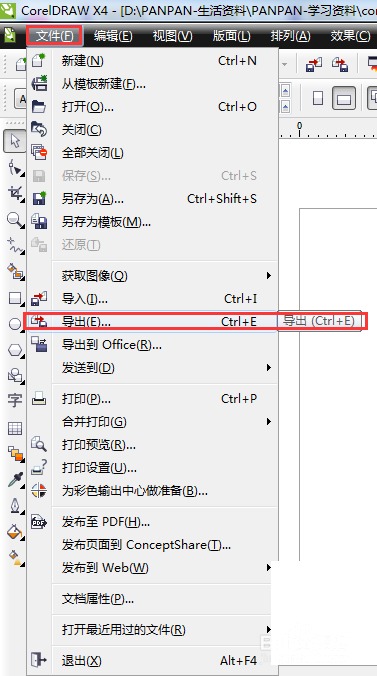
第2步:执行导出命令。点选单栏"文件→导出"(快捷键Ctrl+E),跳出导出对话框,这一步和"保存"不同,导出是把画面转成图片文件另存一份,原CDR工程不受影响。
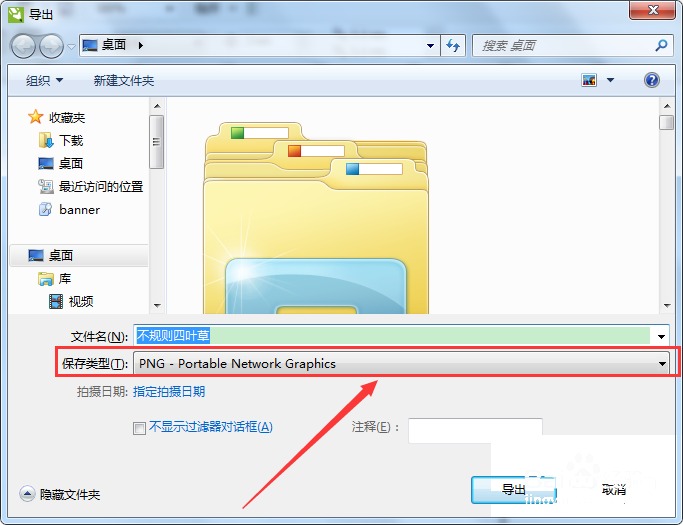
第3步:文件类型选取PNG。在导出对话框的"保存类型"下拉框里选取"PNG-PortableNetworkGraphics",这种格式天生支持透明通道;要分层的话也能够选PSD或TIFF。选好存储路径,点"导出"按键。
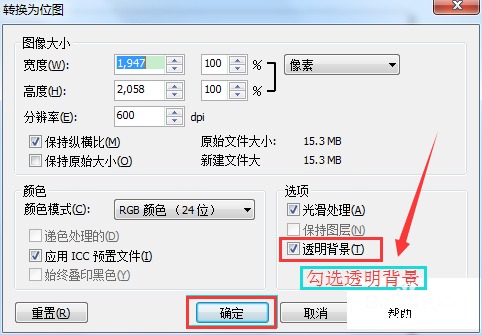
第4步:勾选透明背景选项。跳出"转换为位图"对话框,关键一步来了:勾选"光滑处理"(减少图形边缘锯齿)和"透明背景"两个选项,色彩模式推荐选RGB(24位),确认后点"确定"。漏勾"透明背景"就是白底图的罪魁祸首。
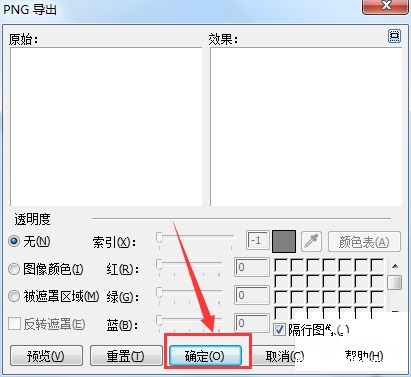
第5步:确认PNG导出参数。接着显现PNG导出预览窗口,能够预览透明成效,没有特殊要就保持预设,点"确定"做完导出。文件会保存到你刚才指定的位置。
第6步:查看成品并运用。定位到保存的PNG图片,把它放到任意带色彩的背景上看——四叶草四周没有白边白底,背景是全透明的。这样的图片能够径直用在海报、网页、PPT里,随底层色彩自由融合。

本文内容整理自公开网络资讯,仅供参考,版权归原作者所有。

上一篇:VMware怎么共享文件夹
下一篇:Excel怎么创建数据透视表
