

VMware怎么共享文件夹
在VMware虚拟机里折腾东西,经常要把主机上的安装包、文档拷进去。拖着文件往虚拟机窗口里拽,遇到大文件慢得着急;用U盘中转又太原始。事实上VMware自带"共享文件夹"作用,设置一次,主机和虚拟机之间就像共用一个网盘,文件放进去两边都能径直打开。以下用Windows10虚拟机为例,完整设置一遍。
VMware怎么共享文件夹
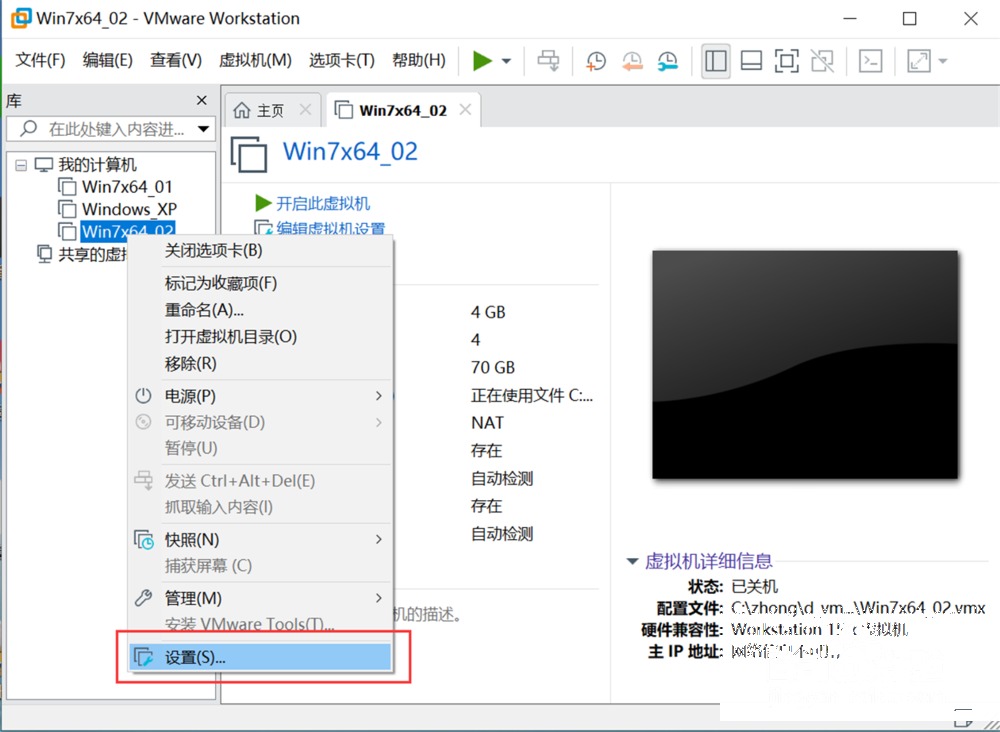
第1步:打开虚拟机设置。运行VMwareWorkstation,在左侧库列表里右键单击要与主机共享文件的虚拟机,选取"设置",打开虚拟机设置界面。虚拟机开着也能动作,不用先关机。
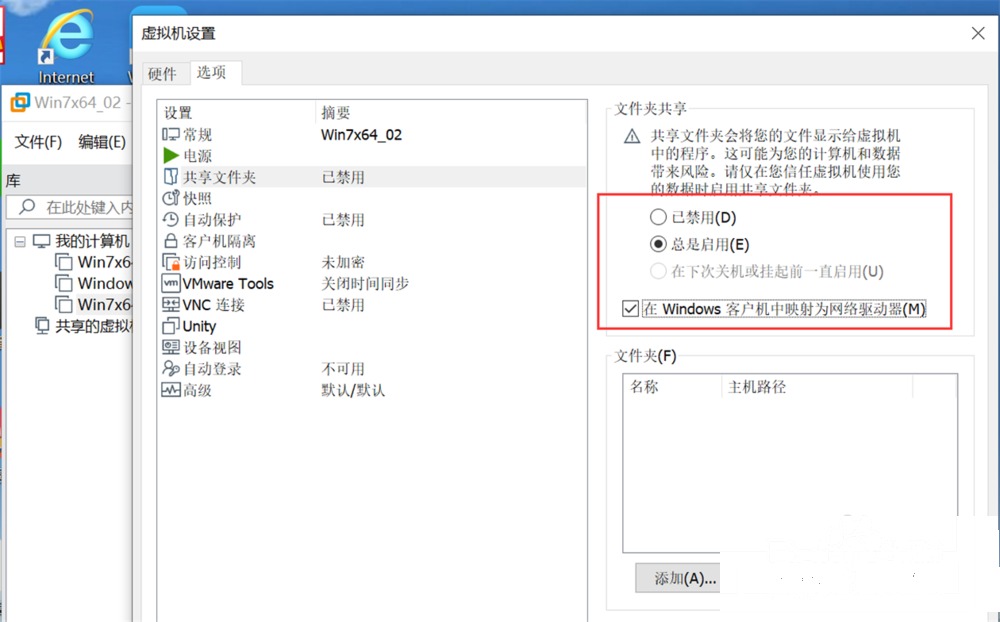
第2步:启用共享文件夹作用。切换到"选项"标签页,在左侧列表选中"共享文件夹",右侧预设是"已禁用",改成"总是启用",再勾选"在Windows客户机中映射为网络驱动器",这样进虚拟机后共享文件夹会像个盘符一样出眼下资源管理器里。
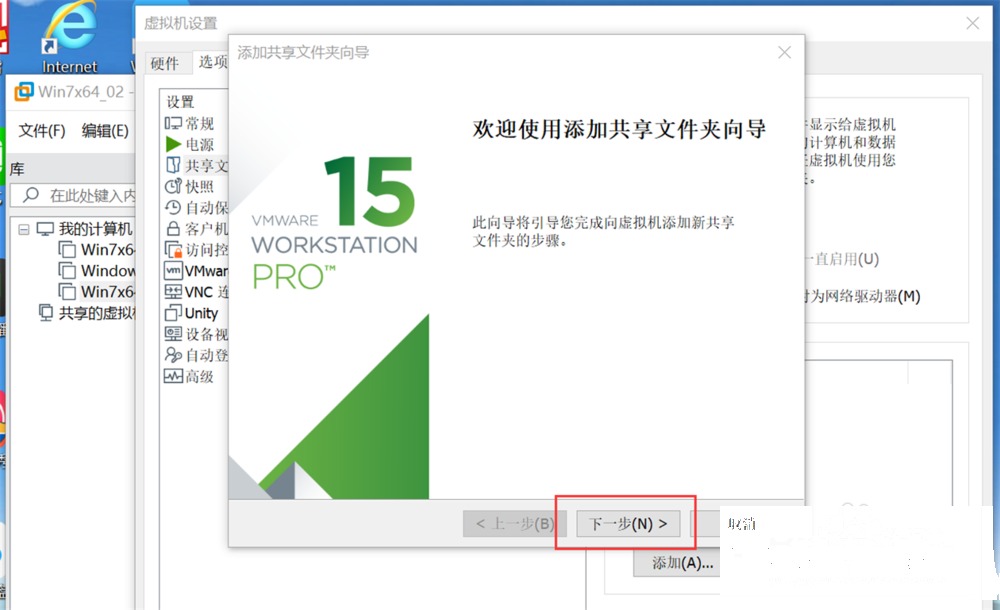
第3步:运行添加向导。点右侧的"添加"按键,跳出"添加共享文件夹向导",径直点"下一步"开始。向导会带你指定主机上要共享哪个文件夹。
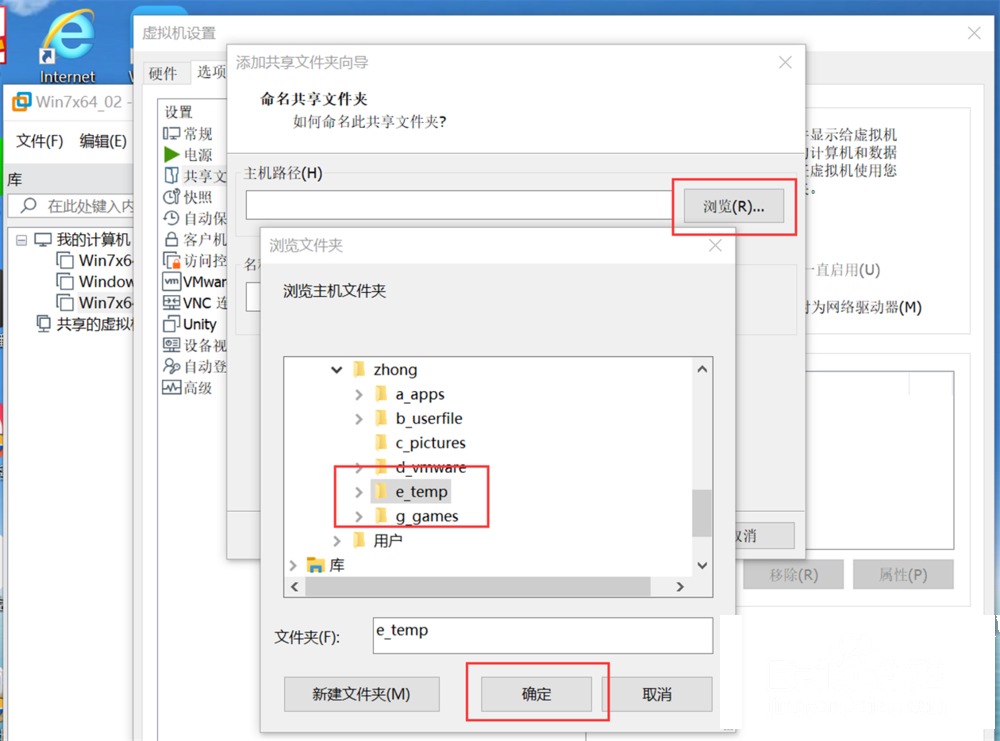
第4步:选取主机的共享文件夹。点"浏览"按键,在主机上选中准备好的文件夹(例如D盘的"VM共享"目录),确定后向导里会展示它的路径和名称,名称就是虚拟机里发现的文件夹名,确认后点"下一步"。
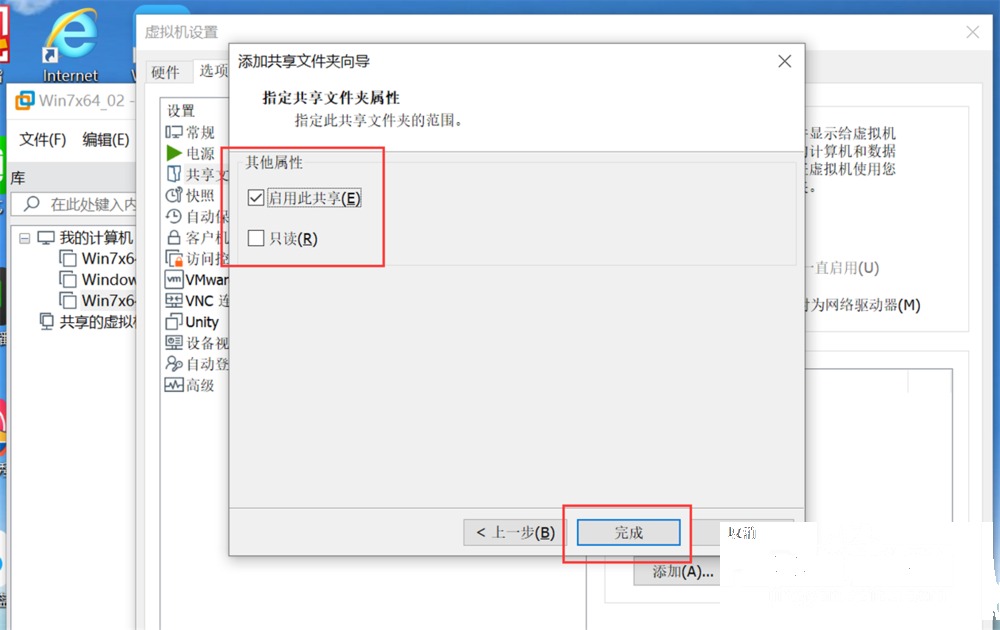
第5步:启用共享并做完。末了一页勾选"启用此共享"(假如只读运用能够勾"只读"),点"做完",再点设置窗口的"确定"保存。主机端的设置到此全部结束。
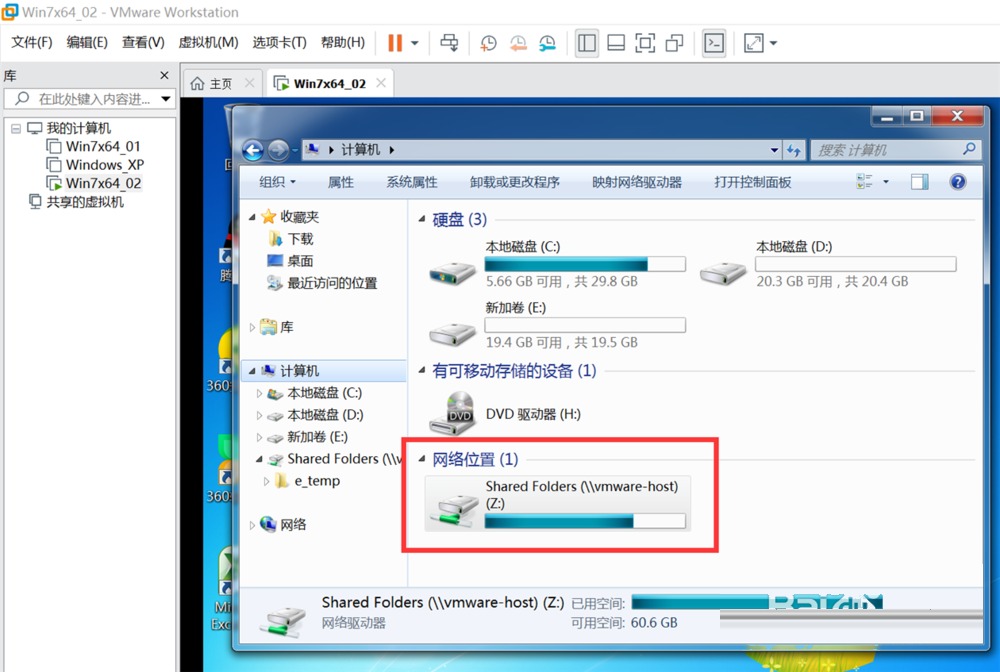
第6步:在虚拟机中查看共享文件夹。启动虚拟机,打开Windows资源管理器,点开"网络驱动器"或"此电脑",能发现名为"SharedFolders"的网络驱动器,进去就是刚才共享的文件夹,主机放进去的文件这里径直便可打开,反过来虚拟机的文件拷进这里,主机也立刻能发现。
本文内容整理自公开网络资讯,仅供参考,版权归原作者所有。

