

VLC怎么播放视频并添加字幕
VLC 是出了名的万能播放器,几乎什么格式的视频都能播,不用额外装解码器,还有跨平台、免费开源这些优点。遇到下载的片子没有内嵌字幕,或者字幕和画面不同步的情况,VLC 还能手工加载外挂字幕文件,并调整延迟让它对上,这些作用看着小众,但真用起来特别省心。
VLC怎么播放视频并添加字幕
第一步,打开VLC,把要播放的视频文件径直拖进播放窗口,或者单击「媒体」-「打开文件」。
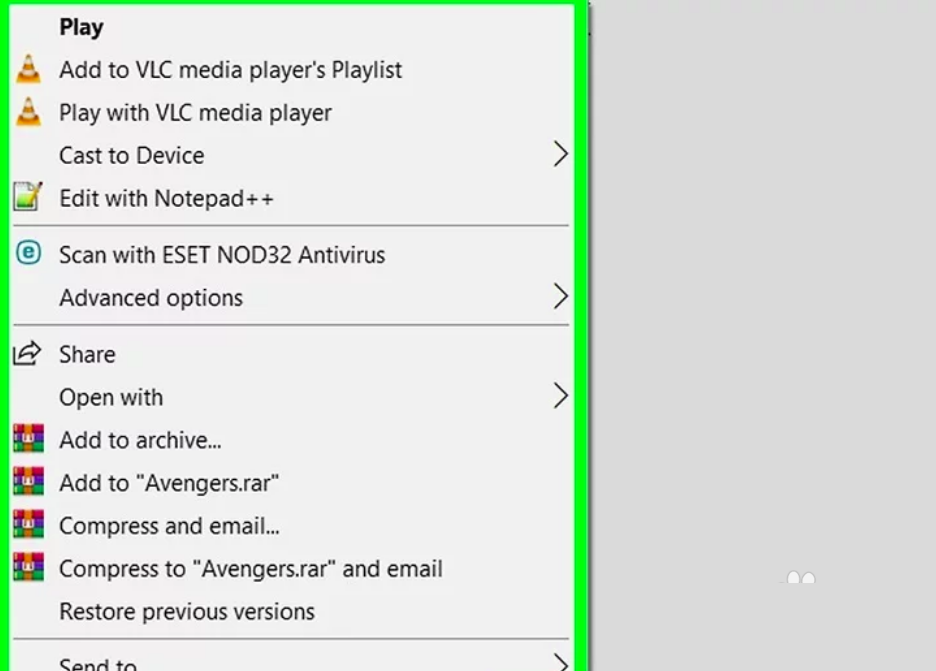
第二步,视频开始播放后,把准备好的字幕文件放在和视频同一个文件夹里,文件名尽量和视频保持一致。
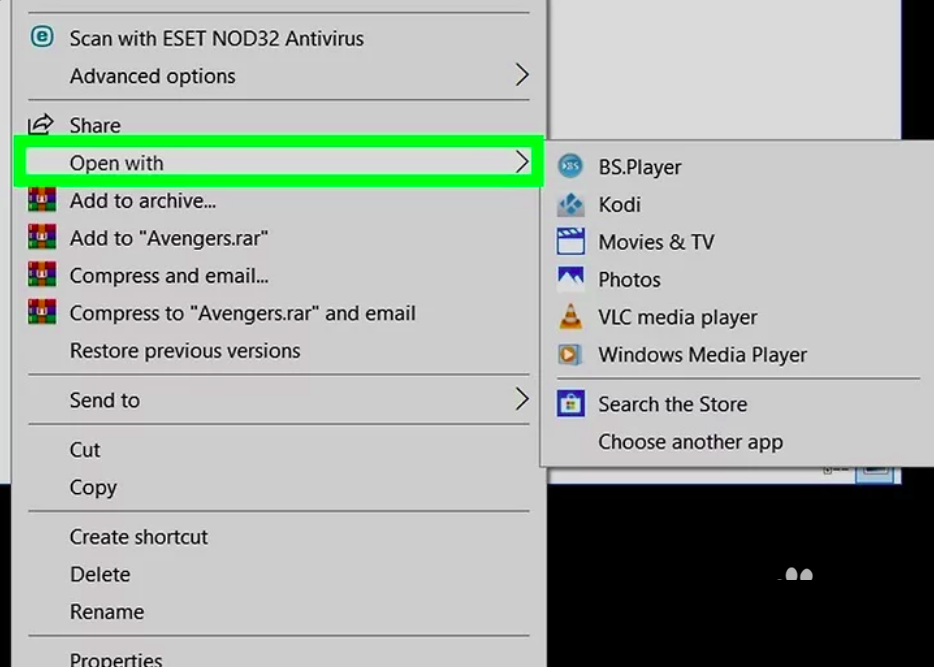
第三步,单击上方选单栏的「字幕」,选取「添加字幕文件」。
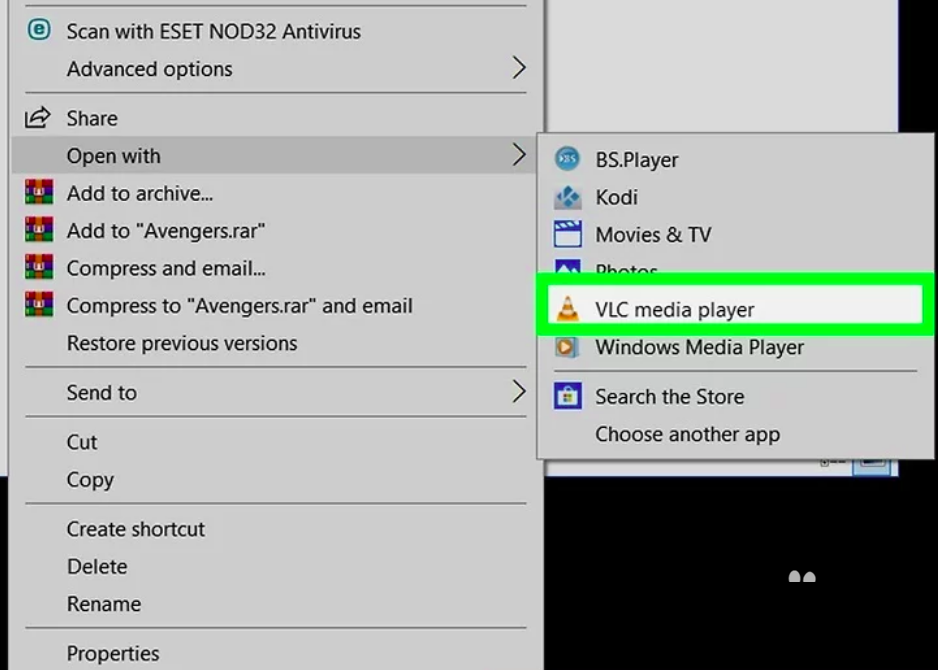
第四步,在跳出的窗口里定位到那个srt或ass字幕文件,选中后单击「打开」。
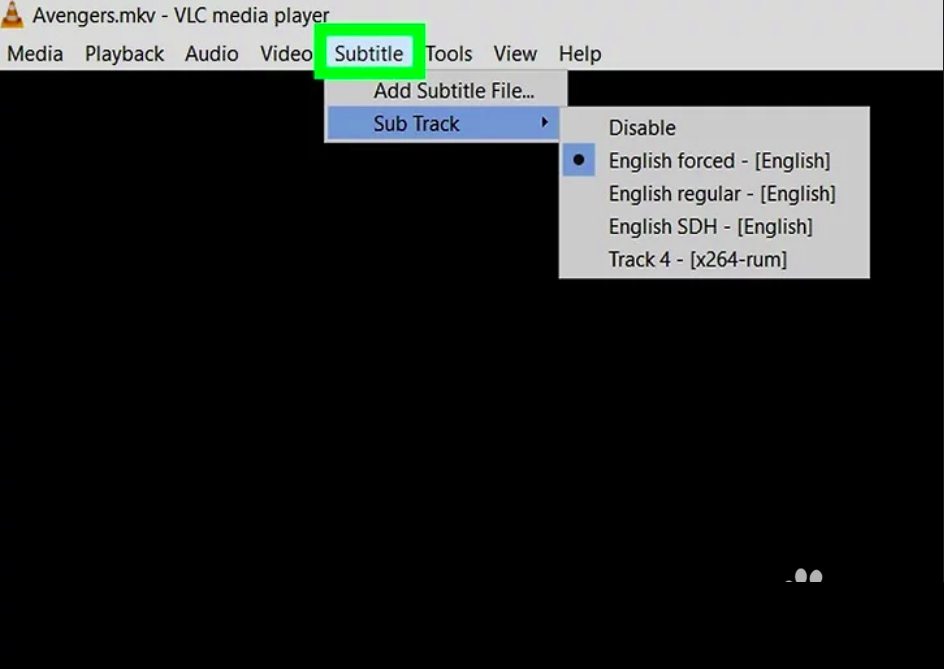
第五步,此刻字幕就会展示在画面下方了,假如没显现,能够试试单击「字幕」-「字幕轨道」,选取对应的轨道。
第六步,假如字幕有延迟或提前,能够用快捷键「G」和「H」来微调字幕的展示时间。
第七步,调整到字幕和声音同步后,便能舒服地看片了。
这样VLC的字幕添加就做完了,遇到生肉视频也不怕,手工加载一下便可看,大家快去试试吧!
本文内容整理自公开网络资讯,仅供参考,版权归原作者所有。

上一篇:CPU-Z怎么查看CPU参数
