

Premiere怎么给视频添加转场
两段素材直接硬切,观感上会有些突兀,画面衔接不够柔和。加一个转场效果,过渡就顺滑许多,按内容挑选合适的转场类型,还能带出不同的节奏与情绪。转场是剪辑里的基础动作,但运用是否得当,很影响最终成片的质感。下面介绍在 Premiere 中给视频添加转场的具体做法,包括常用转场的效果区别、如何调节时长,以及何时该用、何时不该用。
Premiere怎么给视频添加转场
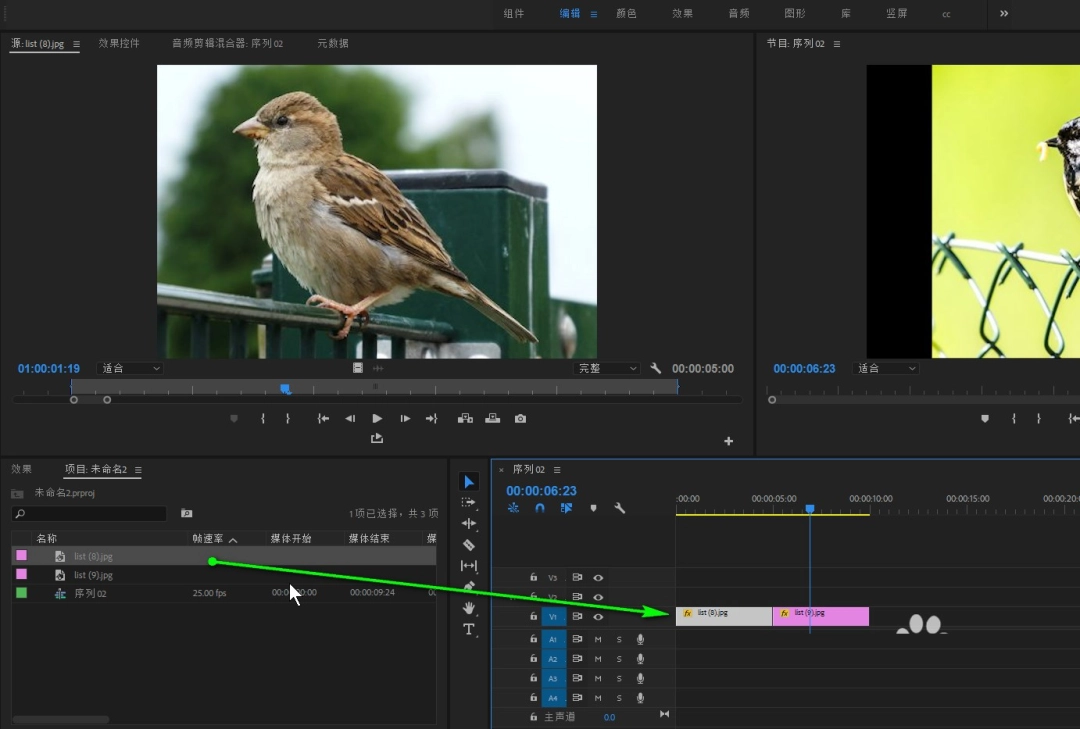
打开 Premiere,把要衔接的两段素材拖到时间线的同一条视频轨道,让它们首尾相挨。
点开左下角的「效果」面板,展开「视频过渡」文件夹。
其中可见「溶解」「擦除」「滑动」「3D运动」等多个分类,展开后挑选想要的转场,例如「交叉溶解」。
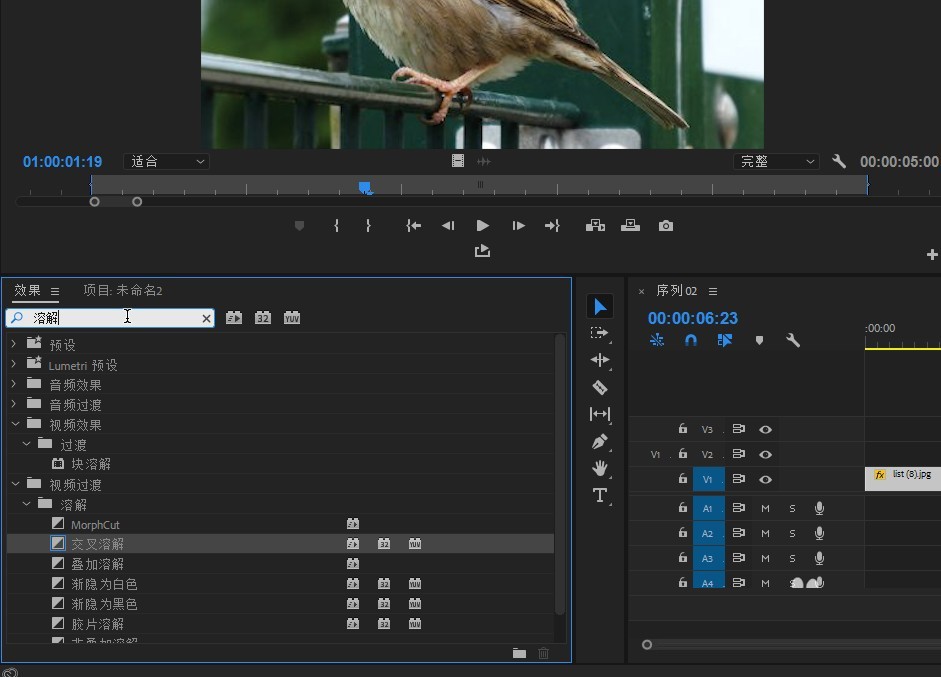
选中该转场效果,按住鼠标把它拖到两段素材的接缝位置。
松开鼠标后,接缝处会冒出一个转场图标,默认时长偏短。
把鼠标置于转场边缘拖动,便能拉长或缩短持续时间,通常设 0.5 到 1 秒比较自然。
将时间指示器移到接缝处按空格预览,两段视频便平滑衔接起来。
这样 Premiere 的视频转场就加好了,恰当的转场能让片子节奏更舒服,快去试试吧。
本文内容整理自公开网络资讯,仅供参考,版权归原作者所有。

上一篇:Premiere怎么调整音频音量
