

Visio怎么绘制流程图
不论是梳理业务流程、绘制组织架构,还是规划网络拓扑,Visio 都是十分契合的工具。它自带的图形种类很多,连线也能智能识别,成图既标准又好看,用来撰写流程说明或归纳系统架构都很方便。最让人省心的是,连线会随图形位置自动跟随,移动图形时箭头依旧连贯。对经常处理流程相关工作的人而言,掌握它很有必要。
Visio怎么绘制流程图
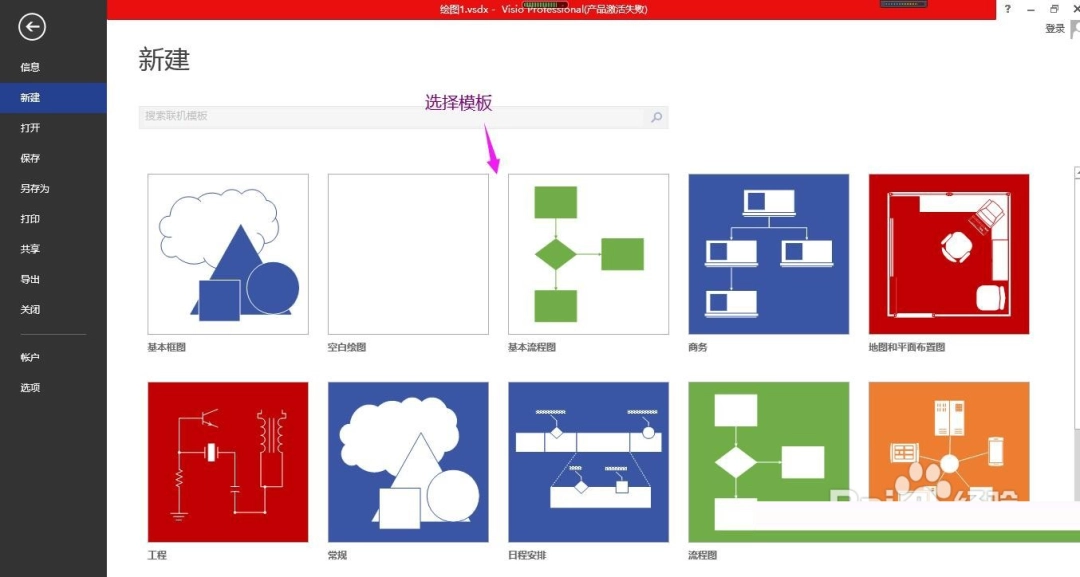
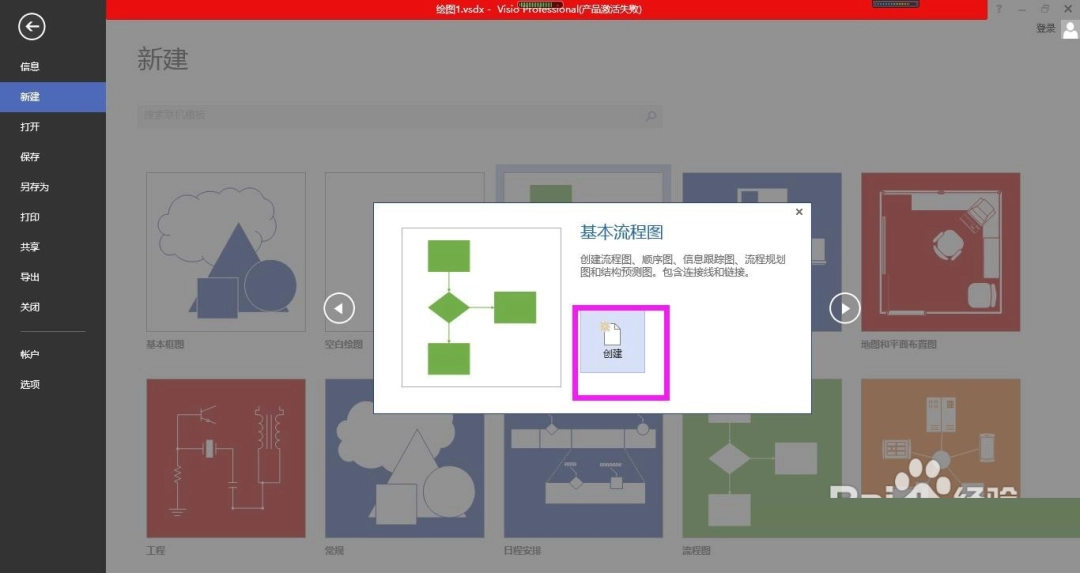
启动 Visio,在起始页挑选「基本流程图」模板,随后点「创建」。
进入画布后,窗口左侧便是形状库,各类流程图形状整齐排列其中。
将表示起止的「开始/结束」圆角图形拖到画布,再依次拖入「流程」方框与「判断」菱形等元件。
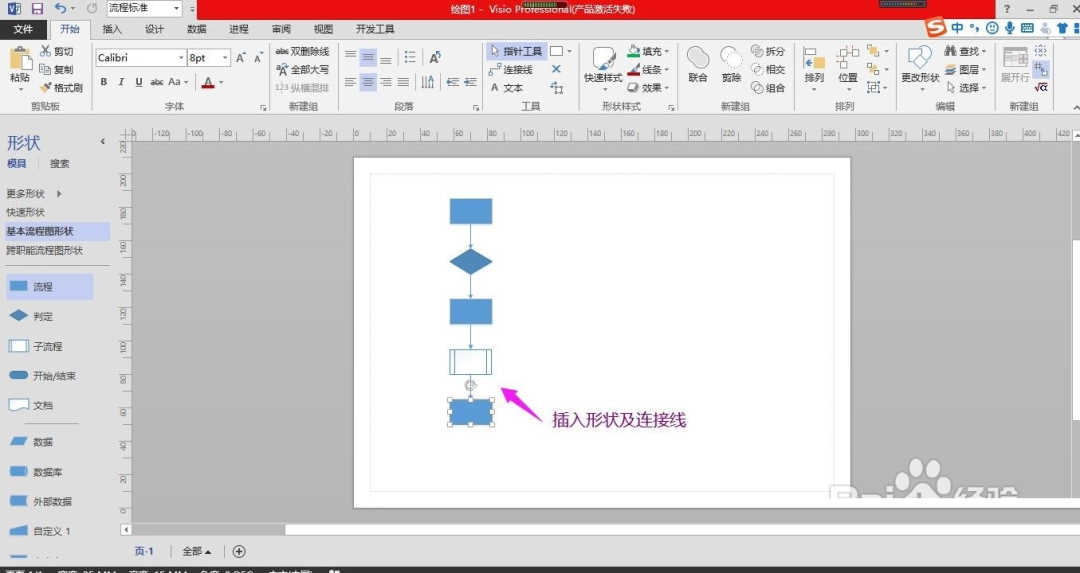
用鼠标拖动图形即可改变摆放位置,拖拽四角控制点则能调整大小。
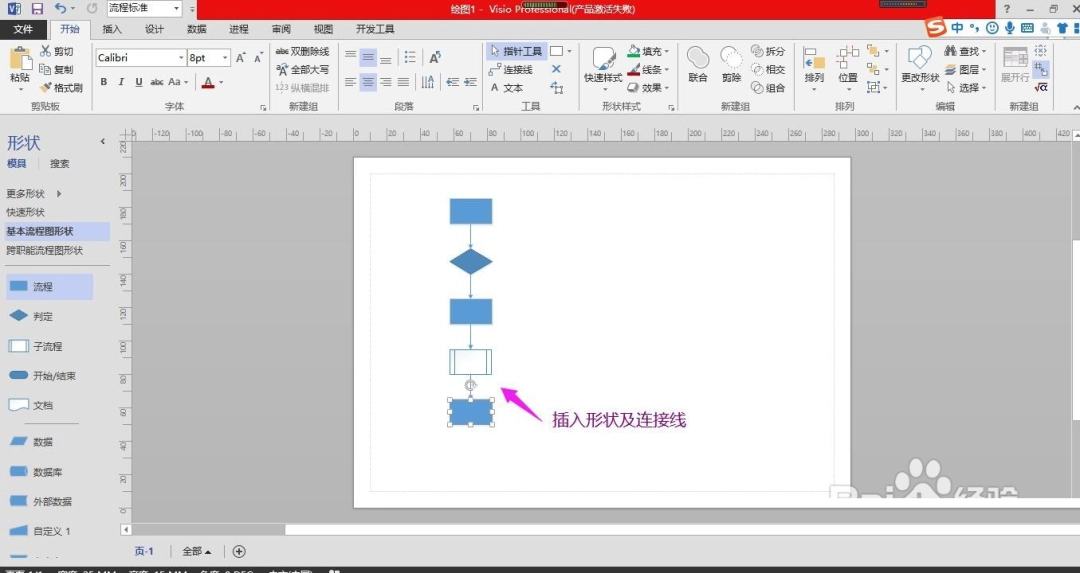
点选上方工具栏的「连接线」功能,将光标悬停到某个图形上,此时会显现连接点,从一个图形拉到另一个图形便完成连线。
双击图形即可在其中录入文字,例如「开始」「提交申请」「是否通过」。
绘制结束后,稍微调整版式与字号,一份规范的流程图便制作完成。
这样便完成了 Visio 流程图的绘制,逻辑清楚且显得专业,向他人讲解工作流程时更有说服力,不妨动手试一试。
本文内容整理自公开网络资讯,仅供参考,版权归原作者所有。

上一篇:WPS表格怎么插入下拉列表
下一篇:Zoom怎么设置虚拟背景
