

MindManager怎么给导图添加图标
用优先级、旗帜、表情、进度这类图标来区分主题状态,导图会立刻清晰起来,哪些是关键、哪些已完成、哪些待跟进,扫一眼便知。不加图标的导图全靠文字堆砌,看久了容易混作一团。MindManager 内置了丰富的图标库,给主题加图标其实并不复杂。
MindManager怎么给导图添加图标
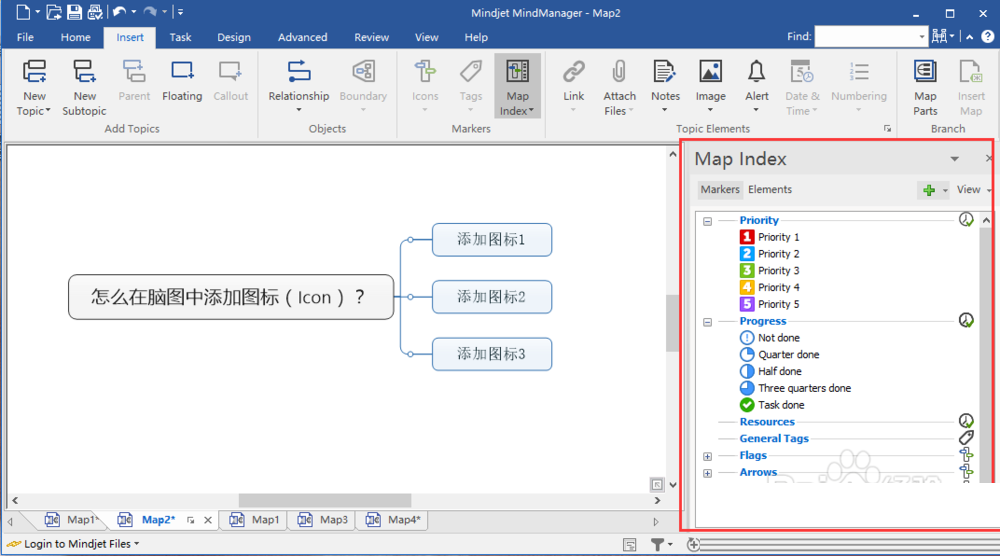
打开 MindManager,先把思维导图的基本框架搭好。
选中准备添加图标的主题节点。
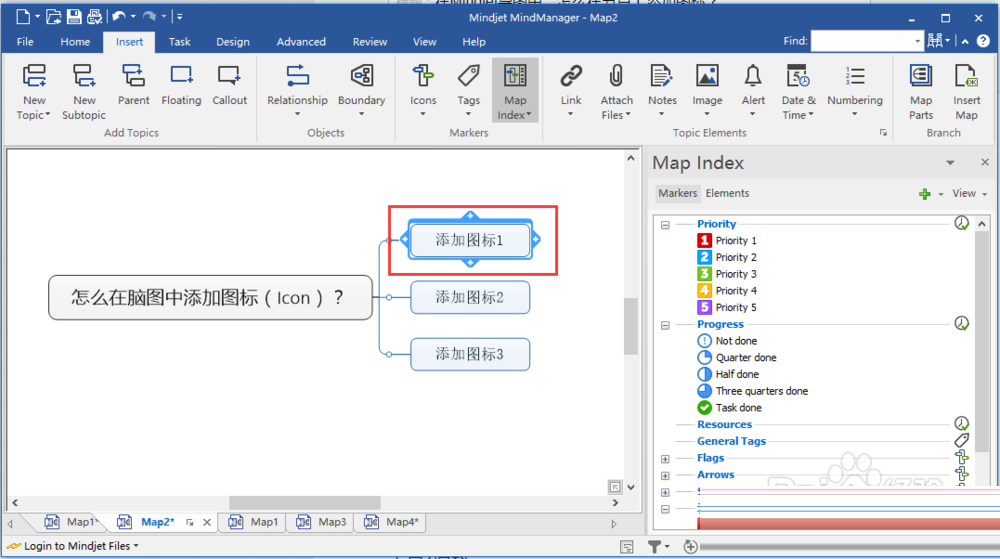
点击上方菜单栏的「插入」选项卡。
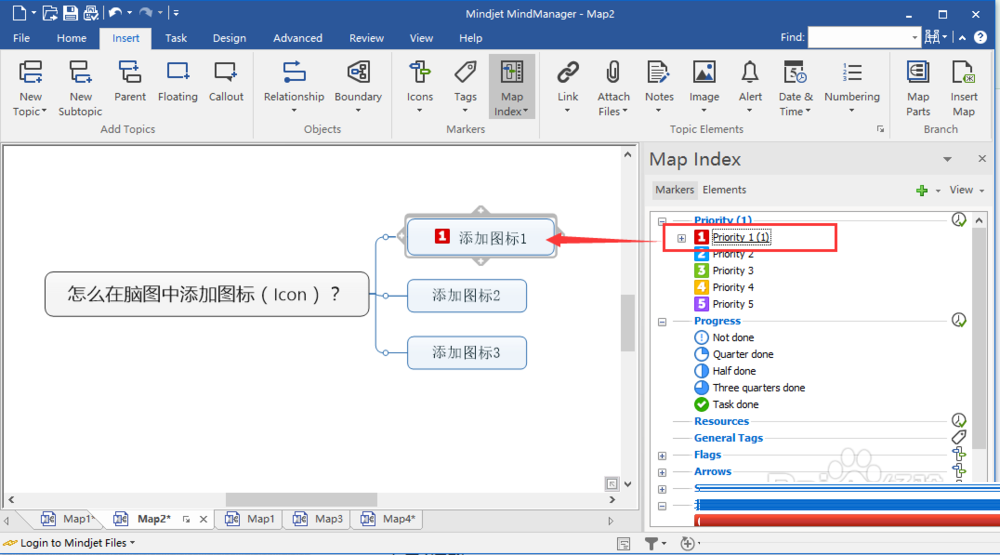
在「标记」功能组里,能看到「优先级」「任务完成度」「旗帜」「笑脸」等多种图标。
点开想用的图标类别,比如优先级,再选定具体等级(如优先级 1 到 9)。
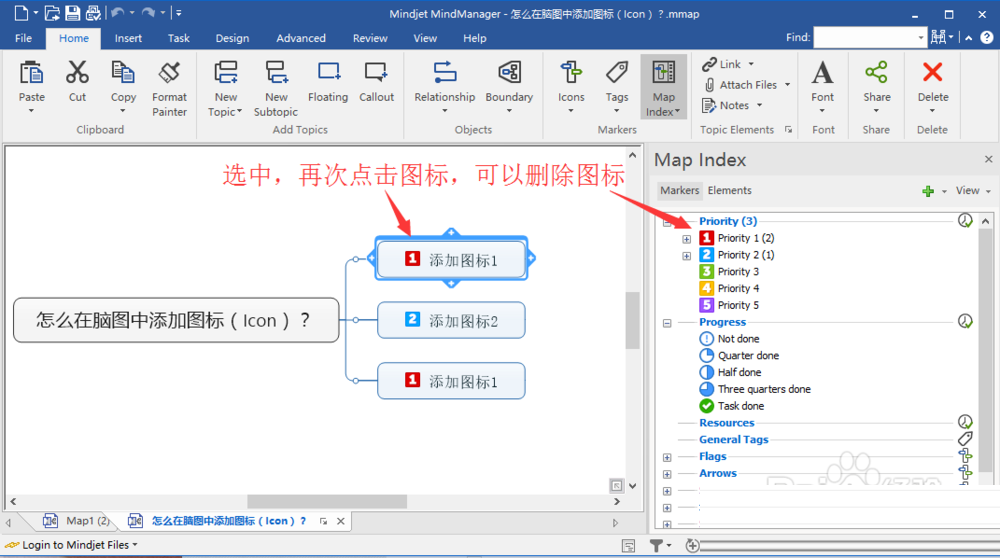
图标随即出现在主题文字旁边,而且一个主题还能叠加多个图标。
照同样方式给其余主题补上图标,整张导图的任务状态便一目了然。
这样 MindManager 的图标标记就加好了,在做任务清单和项目规划时格外直观,不妨动手试一下。
本文内容整理自公开网络资讯,仅供参考,版权归原作者所有。

上一篇:Zoom怎么设置虚拟背景
下一篇:Premiere怎么调整音频音量
