

EV录屏怎么录制电脑屏幕
给同事演示一段动作、给学员录一节网课、把游戏里的精彩动作存下来,光靠嘴说不清楚,录一段屏幕视频最直观。EV录屏是免费的国产录屏软件,全屏、选区、声音都能自己定,录完径直出MP4。下面把从设置到导出的流程过一遍。
EV录屏怎么录制电脑屏幕
第一步,打开EV录屏,预设在「常规」页的「本地录制」,预览窗里能实时发现画面,右边还有各类辅助工具。
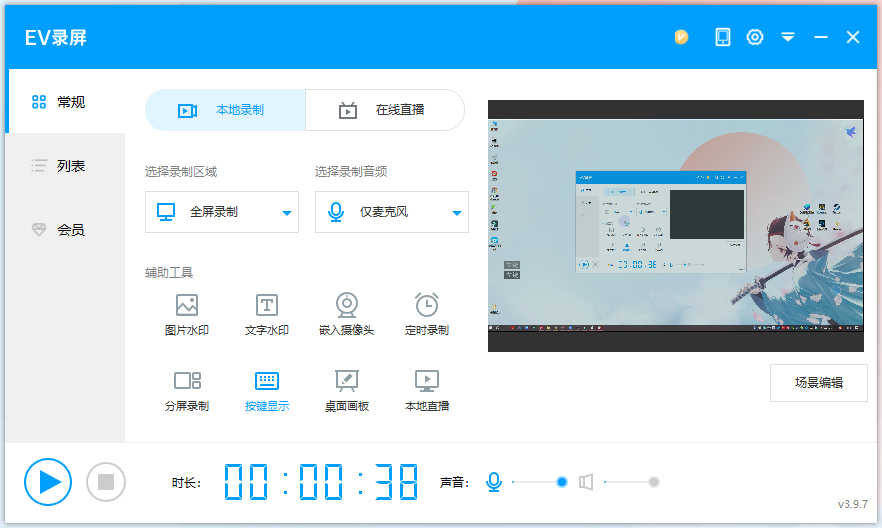
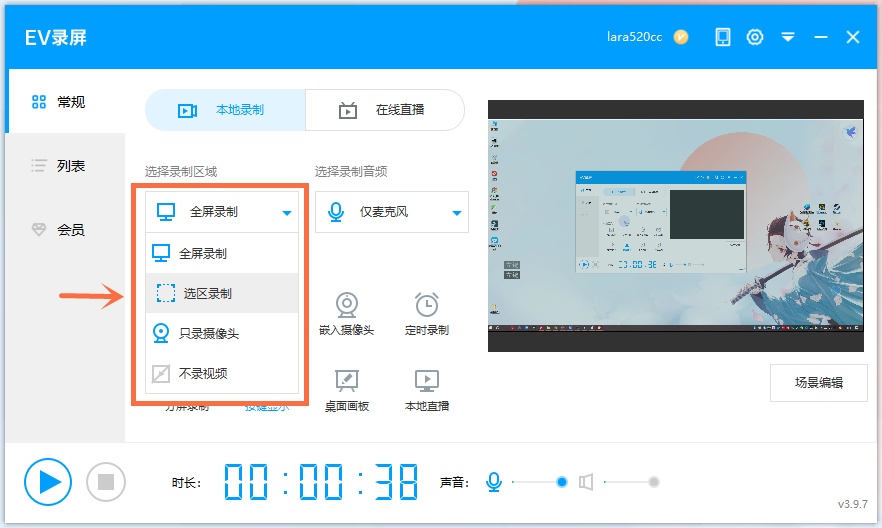
第二步,「选取录制范围」下拉框里按需选:录整个桌面选「全屏录制」,只录一块范围选「选区录制」。
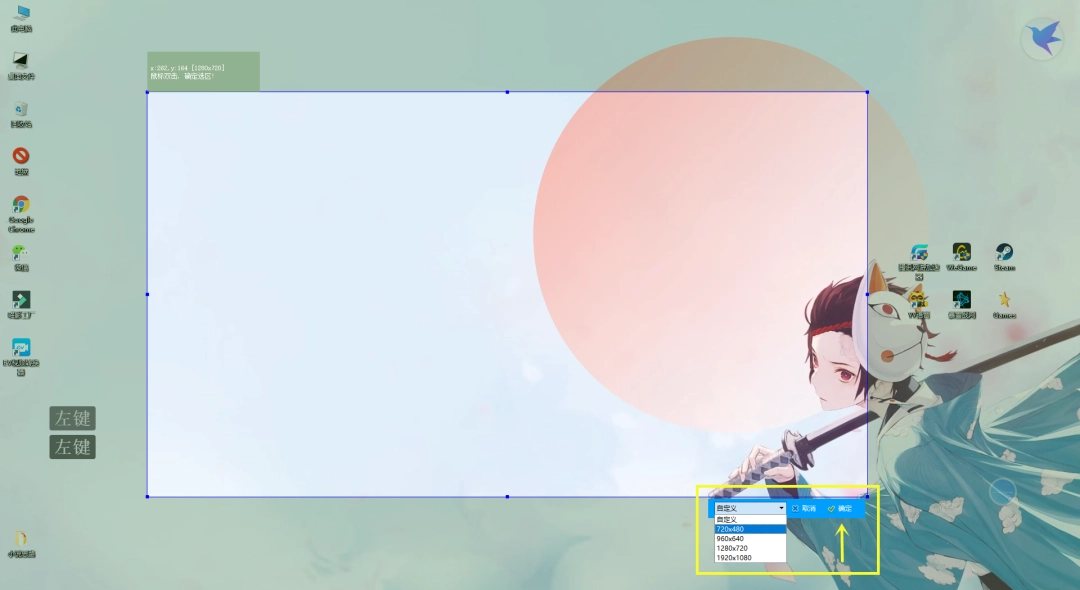
第三步,选了「选区录制」的话,屏幕上会显现一个蓝色选框,拖动边角把要录的范围框住,点「确定」。
第四步,点开「选取录制音频」的下拉框,按需选:录解说选「仅麦克风」,录视频原声选「系统声音」,两个都要选「系统与麦克风」。

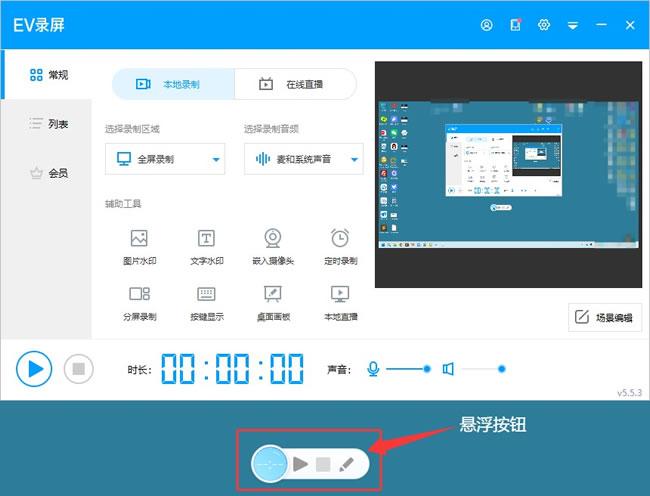
第五步,都设好后点底部的开始按键,屏幕上会显现悬浮条展示录制状态,随时能够暂停或停止。
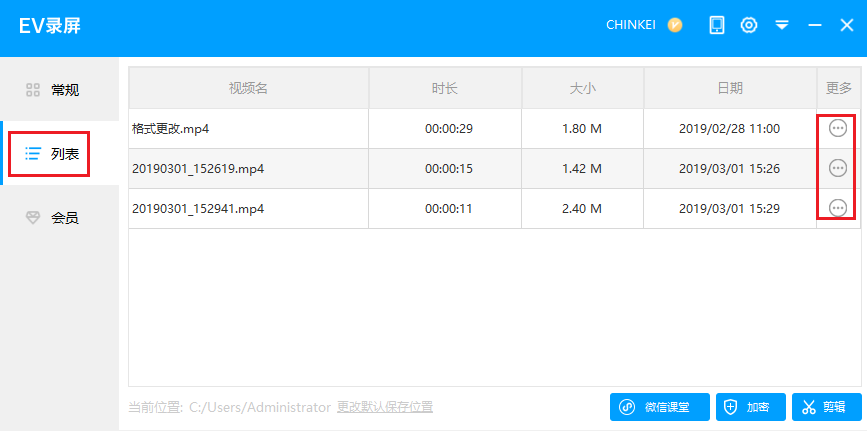
第六步,录完点停止,到「列表」页便可发现刚录好的视频,时长、大小都在,径直播放或另存为MP4。
这样屏幕视频就录好了,网课、演示、游戏集锦都能应付,快去试试吧!
本文内容整理自公开网络资讯,仅供参考,版权归原作者所有。

上一篇:Rufus怎么制作U盘启动盘
下一篇:CPU-Z怎么查看CPU参数
