

Word怎么设置首行缩进2字符
写公文、论文或者交作业的时候,每段开头空两格是中文排版的基本规矩。不少人用敲空格的办法凑这两格,结果字体一改、字号一调,缩进就歪七扭八,段落数一多还容易漏。事实上Word自带首行缩进作用,设置一次,全部段落自行对齐,后面新敲的段落也会跟着缩进,改格式再也不用返工。以下用Word2016为例,用段落对话框把全文段落一致设置成首行缩进2字符,一共六步。
Word怎么设置首行缩进2字符
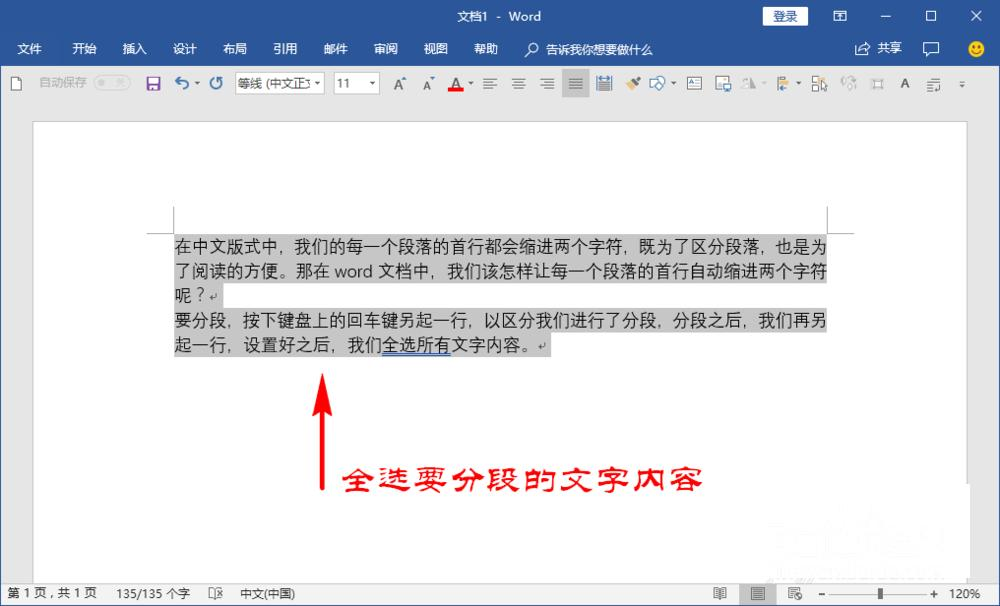
第一步:全选要分段的文本信息。打开Word文档,检查文本信息是否已经整理好,该分段的地方用回车键另起一行。接着按下键盘上的Ctrl+A组合键,把整个文档的文本全部选中,后续的缩进设置会应用到全部选中的段落。
第二步:定位到开始选单里的段落范围。单击顶部选单栏的"开始"选单,在作用区中定位到"段落"选项范围,段落缩进、间距这些设置都集中在这个范围里。
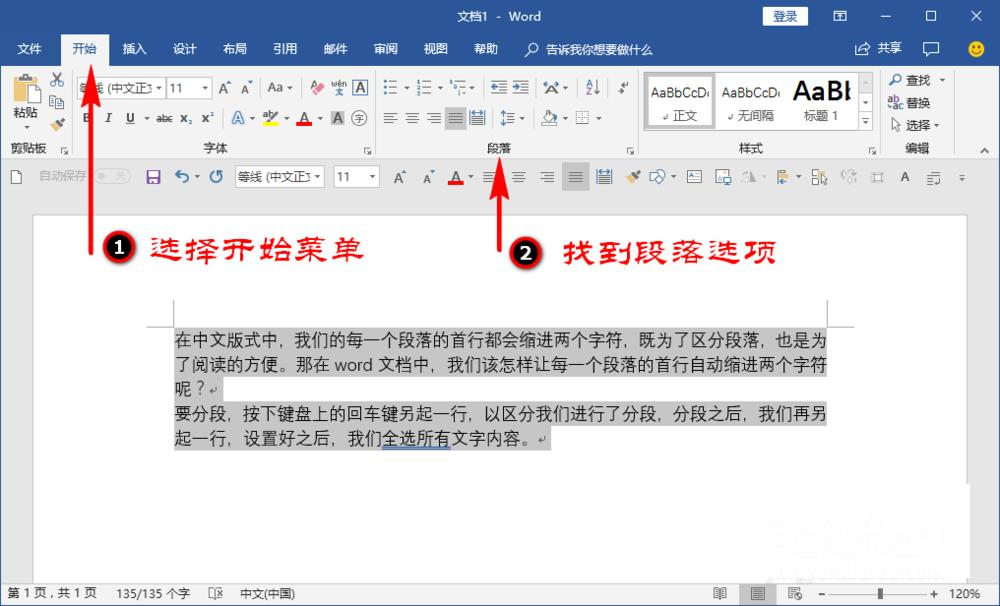
第三步:打开段落设置对话框。段落范围右下角有一个斜向的小箭头按键,这就是扩展按键。单击它,会跳出完整的"段落"设置对话框,首行缩进就藏在这个对话框里。
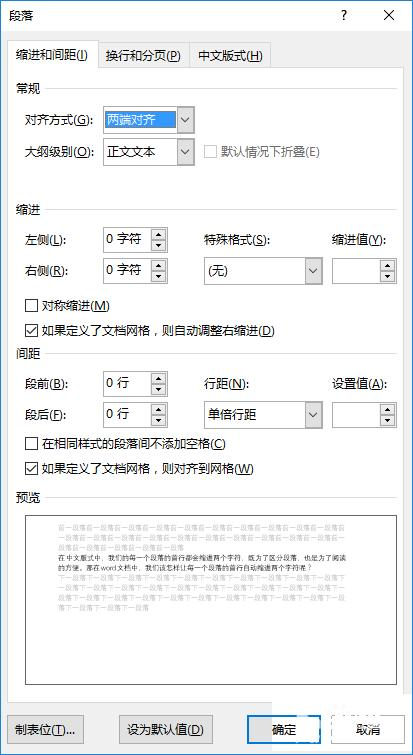
第四步:切换到缩进和间距标签页。在跳出的段落对话框中,预设停留在"缩进和间距"标签页,确认当前就在这一页。这里的"缩进"栏目就是接着要改的地方。
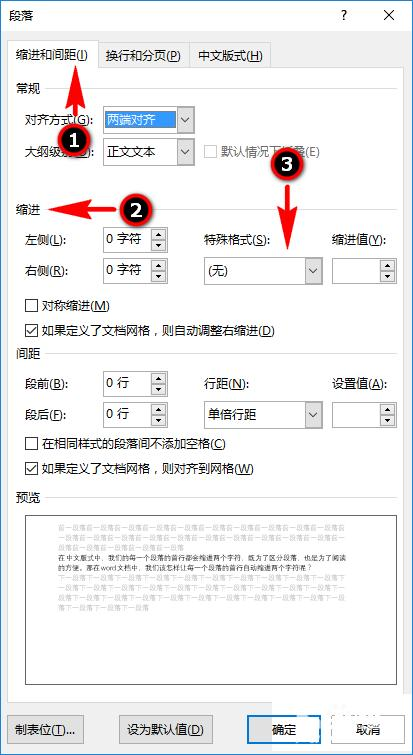
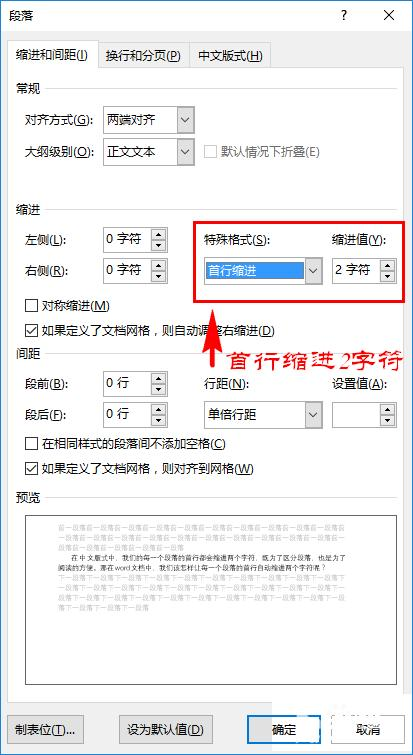
第五步:特殊格式选取首行缩进2字符。在"缩进"栏目里定位到"特殊格式"下拉框,点开选取"首行缩进",后面的缩进值保持预设的"2字符"不用改。对话框底部的预览区能实时发现缩进成效,确认无误后单击"确定"按键。
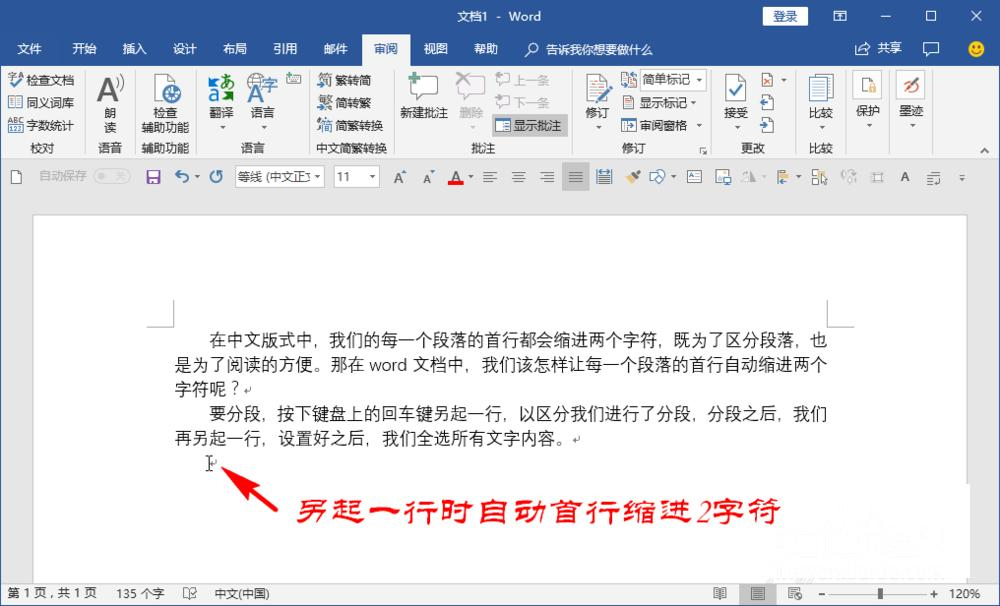
第六步:检查全文缩进成效。回到文档,能够发现每一段的第一行都自行向右缩进了两个字符,整篇文档的段落格式整齐一致。此刻在任意段落末尾按回车另起一段,新段落的首行也会自行保持2字符缩进,不用再手工设置。
本文内容整理自公开网络资讯,仅供参考,版权归原作者所有。

下一篇:XMind8思维导图怎么创建联系
