

Word怎么单独设置一页的页眉页脚
给长文档排版时经常碰到这种需求:某一页是封面或章节扉页,页眉要跟其他页不一样,甚至完全留空。径直双击页眉去改,会发现改这一页,前后全部页的页眉全跟着变了——因为Word预设全文共用一条页眉。想让某一页"独享"页眉页脚,准确做法是先用分节符把这页隔开,再断开页眉的节间链接。以下用Word2013为例演示完整动作,一共六步。
Word怎么单独设置一页的页眉页脚
第一步:打开文档并将光标定位到目标页。打开要排版的Word文档,把鼠标光标移动到要单独设置页眉的那一页的开头位置。分节符将插入在这一页之前,所以定位要准。
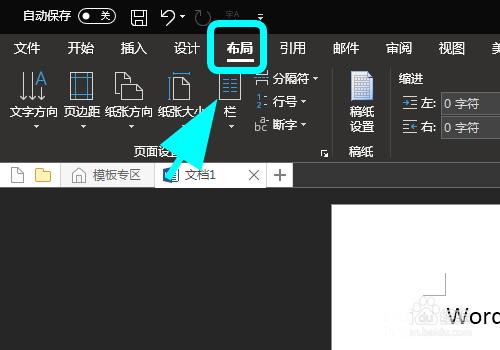
第二步:切入布局标签页。单击顶部作用区的"布局"标签页,页面设置相关的命令都在这里,插入分节符的入口也在这个标签页中。
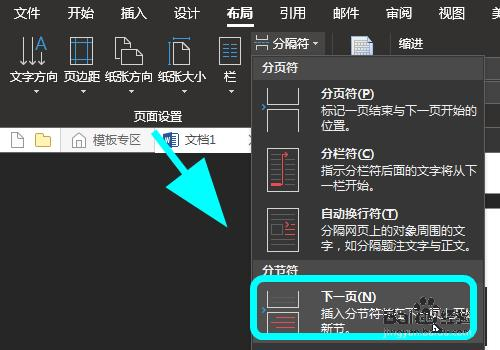
第三步:插入下一页分节符。在"布局"标签页里单击"分隔符"按键,下拉选单的"分节符"范围选取"下一页"。这样文档就在当前位置被分成了两节,目标页成为新节的第一页,为单独设置页眉创造了条件。
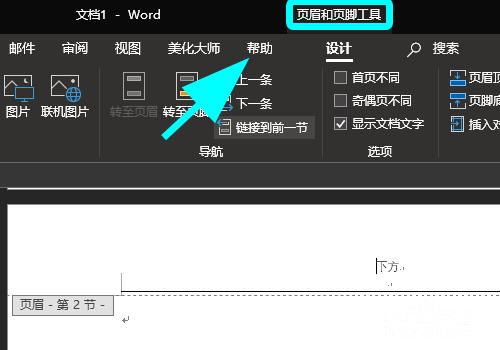
第四步:双击页眉切入编辑状态。把光标移到目标页顶部的页眉范围,双击切入页眉页脚编辑状态,作用区顶部会自行显现"页眉和页脚工具"标签页。此刻能发现页眉右侧仍标注着"与上一节相同"。
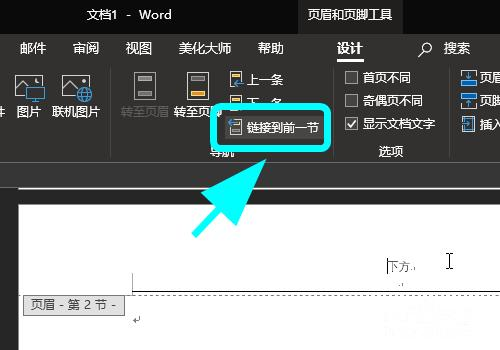
第五步:取消链接到前一节。在"页眉和页脚工具"下的"设计"作用区里,定位到"导航"组中的"链接到前一节"按键,单击取消它的高亮状态。这一步是整个动作的关键:断开链接后,本节页眉的修改就不会再影响前面的页面。
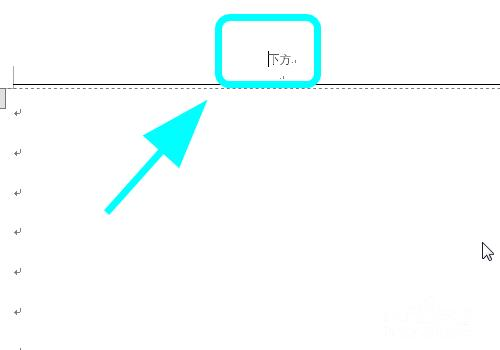
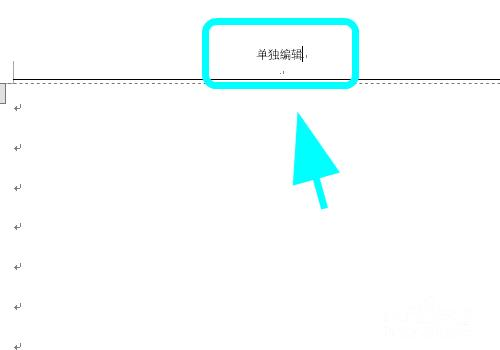
第六步:编辑本页专属的页眉信息。眼下能够在这一页的页眉范围输入想要的信息了,改完双击正文空白处退出编辑。检查这一页的页眉与其他页已经互不相同,页脚要单独设置的话按同样法子动作一遍就行。
本文内容整理自公开网络资讯,仅供参考,版权归原作者所有。

上一篇:AE怎么给视频添加背景音乐
下一篇:Word怎么设置首行缩进2字符
