

AE怎么给视频添加背景音乐
用AE剪好的视频经常是"哑巴",没有声音总差点意思,给它配段背景音乐立刻就有感觉了。不少新手卡在两个地方:一是音乐导进来了不知道怎么铺到时间线上,二是渲染输出后才发现成品里根本没声音。事实上整个流程就三块:导入素材、拖进时间线调音量、渲染时确认带上音频。下面用一段手机实拍视频加一首MP3,由头至尾演示一次,依着点一遍就行做完。
AE怎么给视频添加背景音乐
第1步:打开AE,新建项目。启动AfterEffects,它会自行创建一个空白项目,界面左侧是项目范围,下方是时间线范围。假如打开后展示的是旧工程,点选单栏"文件→新建→新建项目"就行。先什么都别动,确认项目范围是空的再开展下一步。
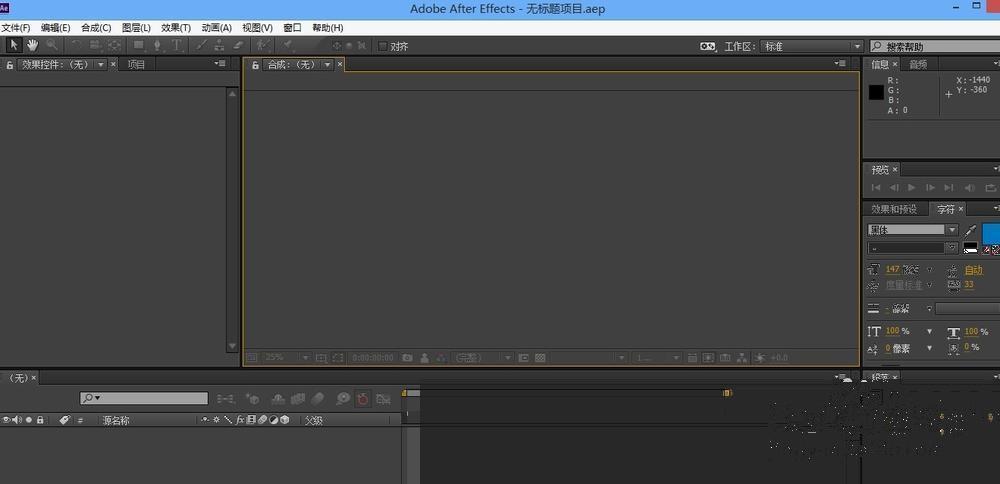
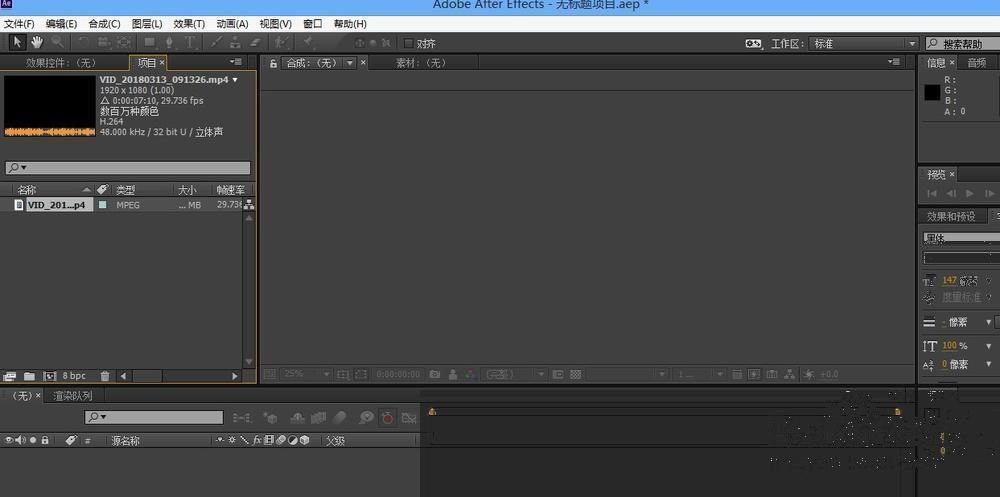
第2步:导入视频素材。在项目范围的空白处双击鼠标左键,跳出导入文件窗口,选中你要添加音乐的视频,点"打开"。导入后项目范围会显现这条视频的缩略图和名称,下方还能发现它自带的音频参数,例如48kHz立体声,说明这段视频本身是带声音的。
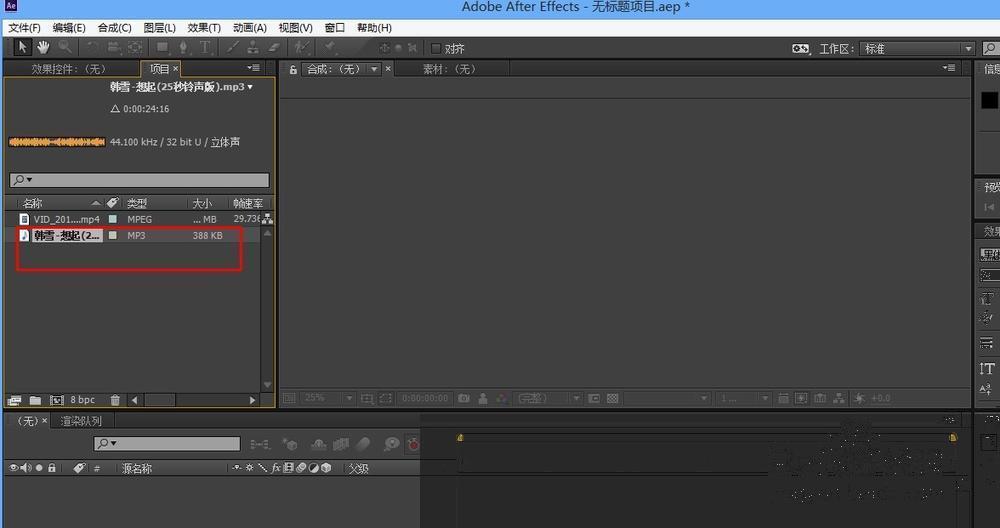
第3步:导入背景音乐。还是老办法,在项目范围空白处再次双击,这次选中事先准备好的MP3文件导入。导入后它会排在视频下面,前面带一个音符图标,点一下还能在上方预览波形,确认是自己要的那首曲子。
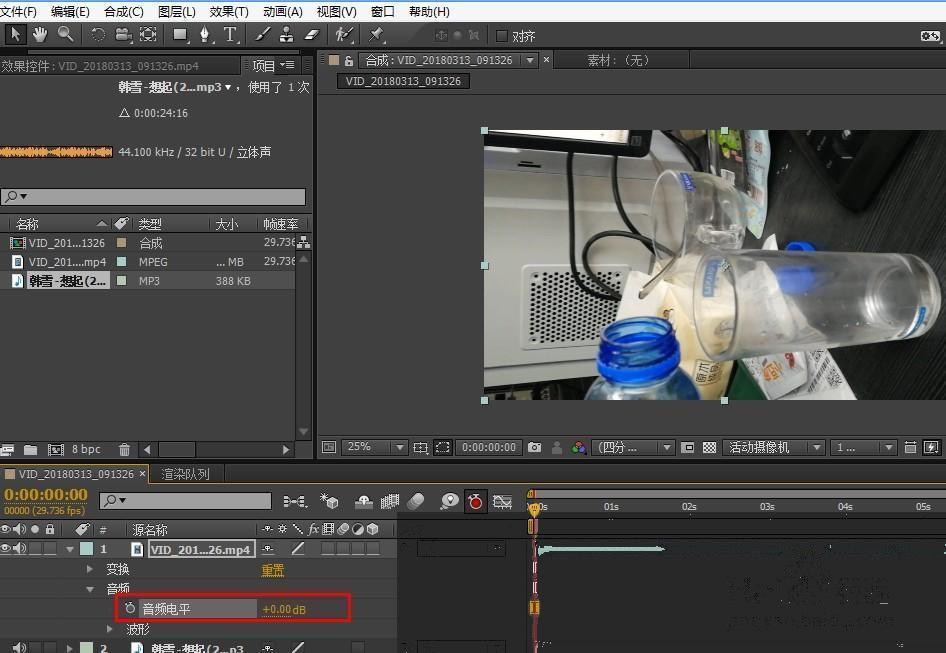
第4步:把素材拖进时间线并调整音量。把项目范围里的视频径直拖到下方时间线范围,AE会按视频参数自行新建一个合成。接着把MP3也拖到时间线上,放在视频图层的下方。点开视频图层前面的三角,展开"音频→音频电平",假如不想保留视频原声,把电平数值改成很低的负数甚至拉到底,只留下背景音乐的声音。
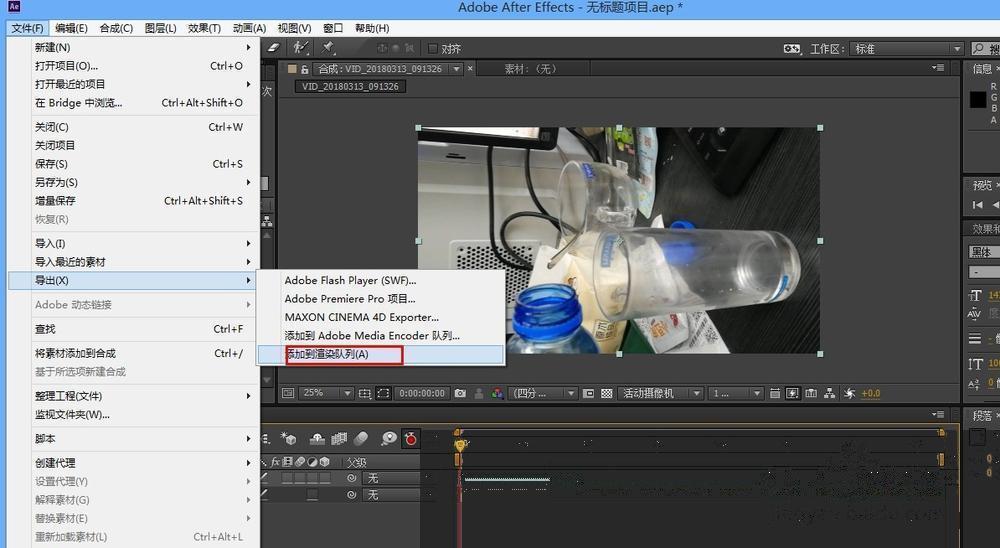
第5步:添加到渲染队列。单击选单栏"文件→导出→添加到渲染队列",时间线上方会切换出渲染队列范围。这一步相当于告诉AE:我要开始准备输出成品了。
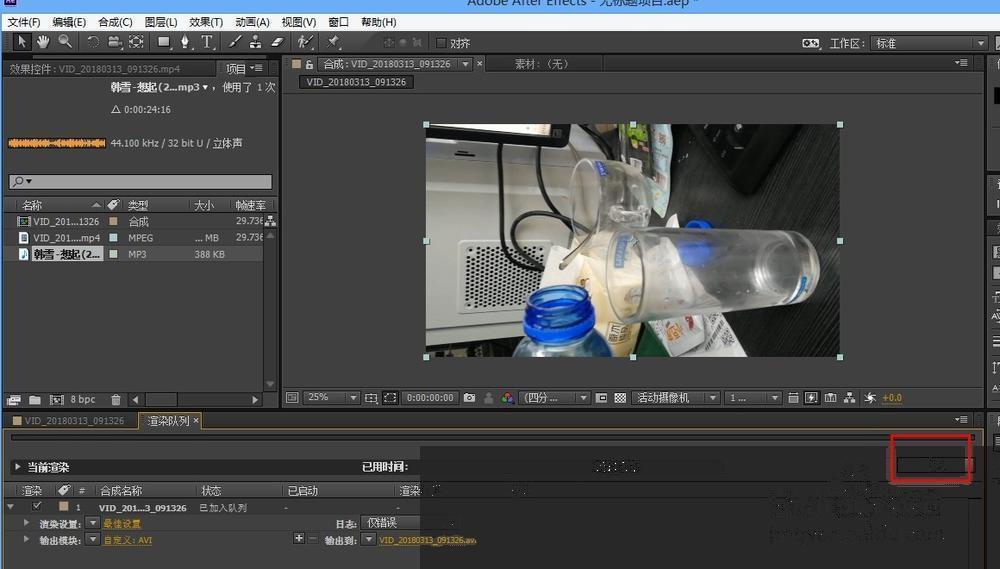
第6步:确认输出模块并渲染。在渲染队列里点"输出模块"后面的文本,跳出的窗口中确认"音频输出"是开启状态(音频输出格式不要选"关"),这一步决定了成品里有没有声音。设置好存储路径后,点范围右上角的"渲染"按键,等进度条走完,带背景音乐的视频就导出了。
留意事项:
渲染前务必检查输出模块里的音频输出是否开启,选成"关"导出的视频就是无声的。
音乐时长比视频长的话,能够在时间线上拖动图层边缘裁掉不必要局部。
视频原声和背景音乐同时保留时,留意调整两者电平比例,防止背景音乐盖过人声。
本文内容整理自公开网络资讯,仅供参考,版权归原作者所有。

