

Excel怎么设置条件格式
成绩表里想把不及格的分数标成黄色、90分以上的用红字显眼提醒,要是手工一个个刷色彩,几十行数据能刷到你眼花。Excel的条件格式就是干这个的:先定好规则,满足条件的单元格自行变色换字,数据一改格式还跟着变。以下用一份成绩单为例,设置两条规则——低于60分黄底、大于等于90分红字,把整个流程演示一次。
Excel怎么设置条件格式
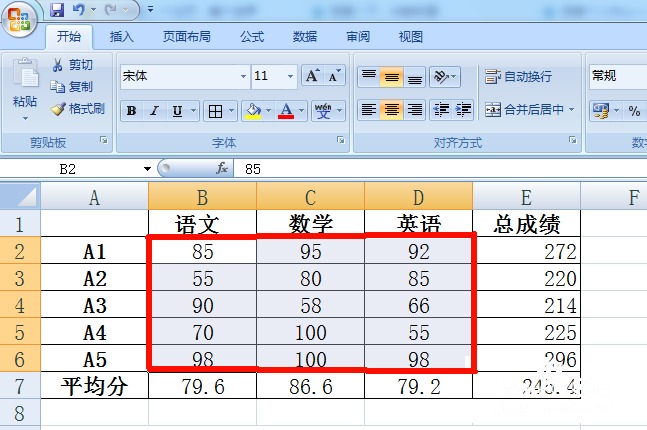
第1步:选中要设置格式的单元格范围。打开成绩表,用鼠标框选要应用条件格式的分数范围,例如B2:D6。只选分数本身,行标题和平均分行不用选,否则它们也会被套进规则里。
第2步:打开条件格式选单。点左上角"开始"标签页,定位到"条件格式"按键,在下拉选单里选"突出展示单元格规则",再点"其他规则",打开"新建格式规则"窗口。这里选取"其他规则"是因为我们要自定义数值范围,预设项里没有完全匹配的。
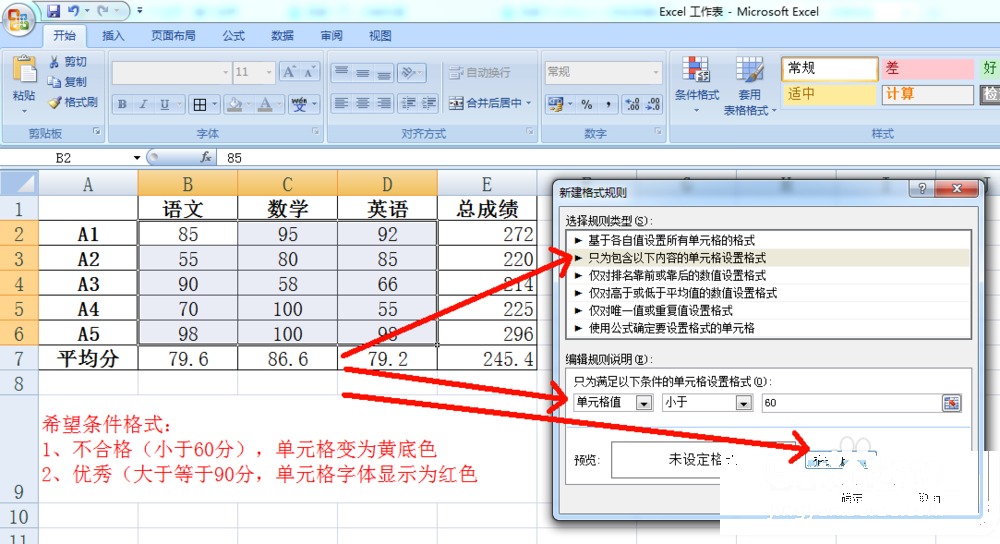
第3步:设置第一条规则的条件。在"新建格式规则"窗口中,规则类型保持"只为包含以下信息的单元格设置格式",把编辑规则说明里的条件依次设为"单元格值""小于""60",接着点右下角的"格式"按键,去设置满足条件时要展示的样子。
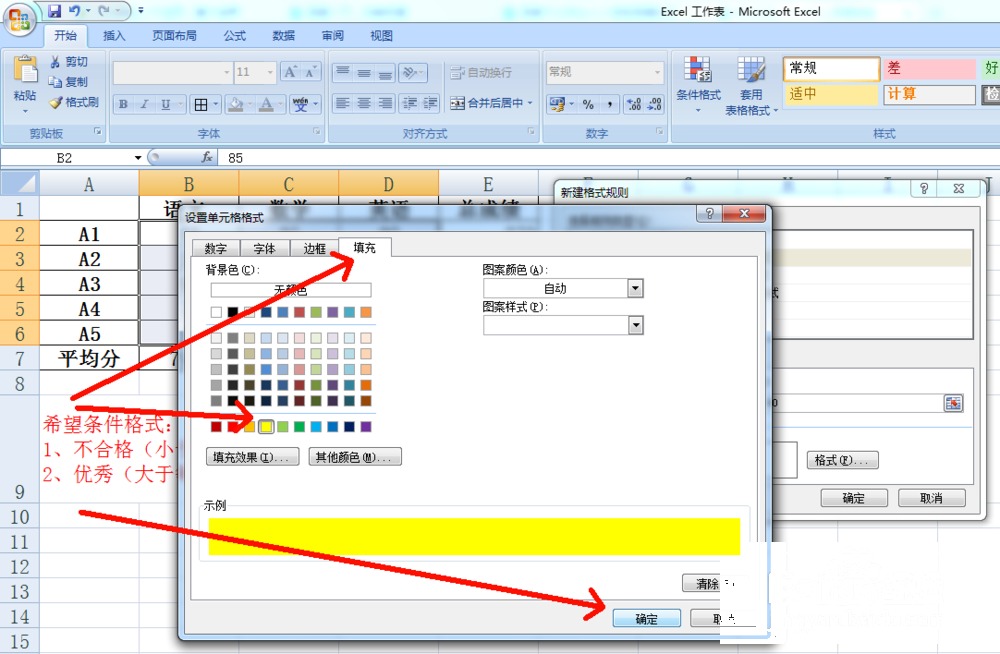
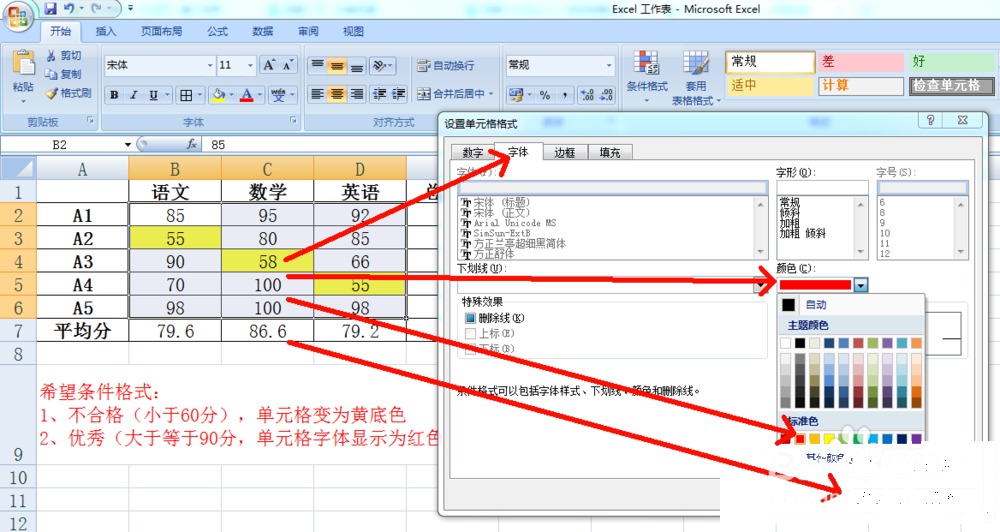
第4步:把不及格分数设置为黄底。在跳出的"设置单元格格式"窗口里切到"填充"标签,选中黄色,点"确定"回到规则窗口,再点一次"确定"。此刻表格里全部低于60分的单元格已经自行变成黄色底纹了。
第5步:再建一条90分红字规则。同样的路子再来一遍:保持范围选中状态,点"条件格式→突出展示单元格规则→其他规则",这次条件设为"单元格值""大于或等于""90",点"格式"按键后切到"字体"标签,把字体色彩改成红色,确定退出。两种色彩能够叠加在同某些单元格上,互不冲突。
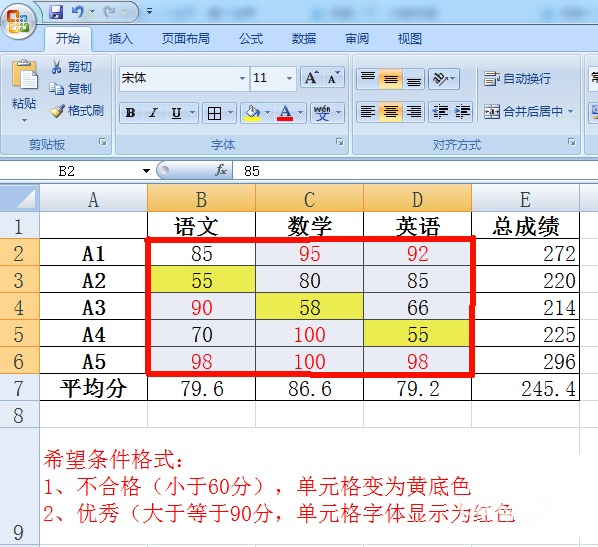
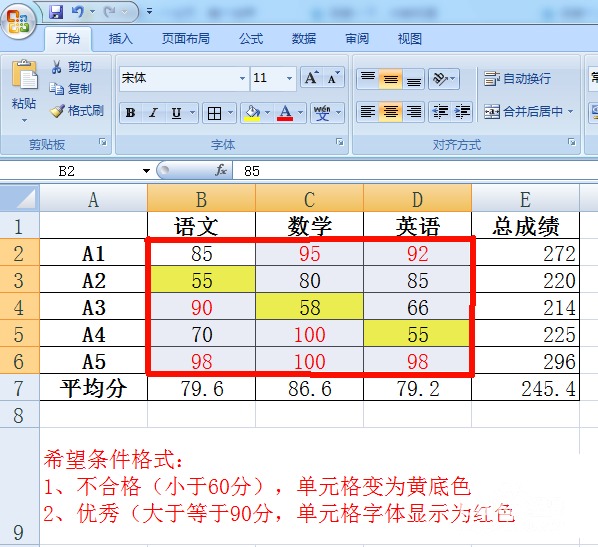
第6步:查看最终成效。两条规则都建好后,回看表格:不及格的55、58分亮着黄色底,95、92、98、100这些高分全是红色字体,整张表的分数分布一眼扫完,再也不用逐格找数字了。
本文内容整理自公开网络资讯,仅供参考,版权归原作者所有。

