

PPT怎么设置幻灯片母版
做一份几十页的PPT,每页都要手工摆Logo、一致标题字体,改一次配色得翻遍全篇,既费时间又容易遗漏。事实上这些重复劳动都该交给"幻灯片母版":在母版里设置一次,全部页面自行继承,风格要怎么一致就怎么一致。以下用PowerPoint2019为例,演示从切入母版视图到新建专属版式的全套步骤。
PPT怎么设置幻灯片母版
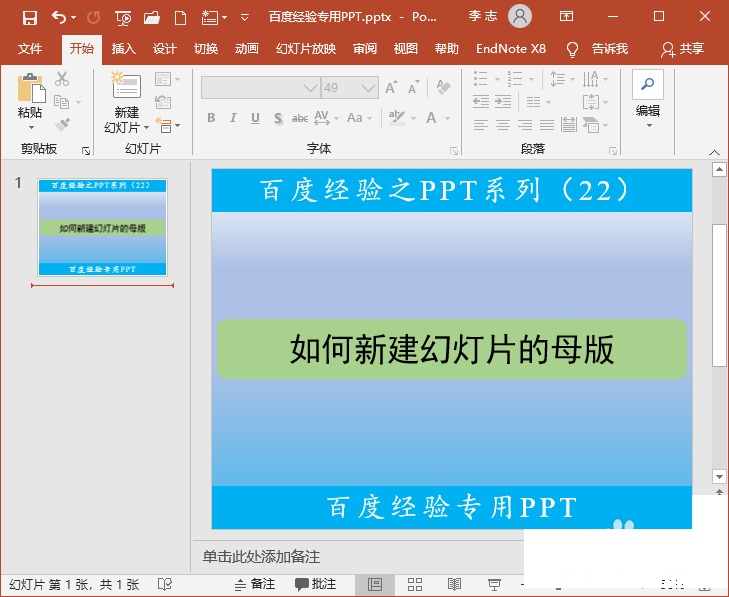
第1步:打开演示文稿。打开要设置母版的PPT文件。推荐先在普通视图里大致规划好:哪些元素要全篇一致(例如标题字体、页脚、Logo位置),哪些页面要特殊版式,带着需求去编辑母版效率更高。
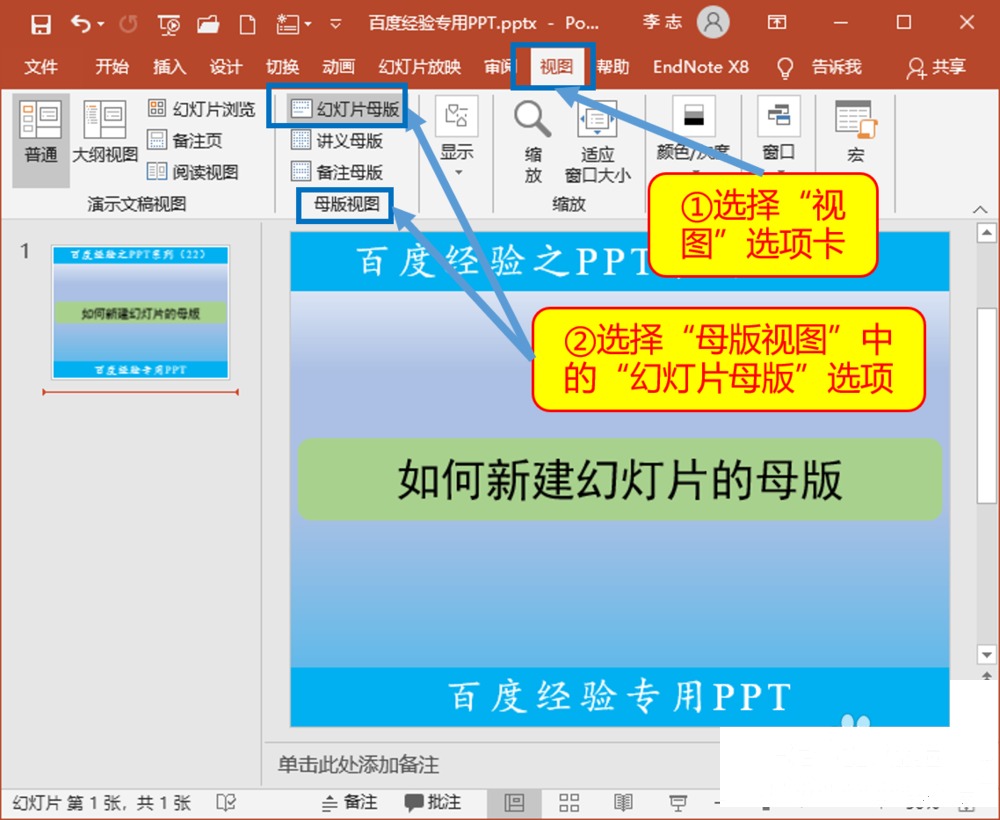
第2步:切入幻灯片母版视图。单击顶部"视图"标签页,在"母版视图"组里点"幻灯片母版"按键,界面随即切换到母版编辑模式,左侧缩略图最上方那张最大的就是主母版,它下面的每张小图对应一种版式。
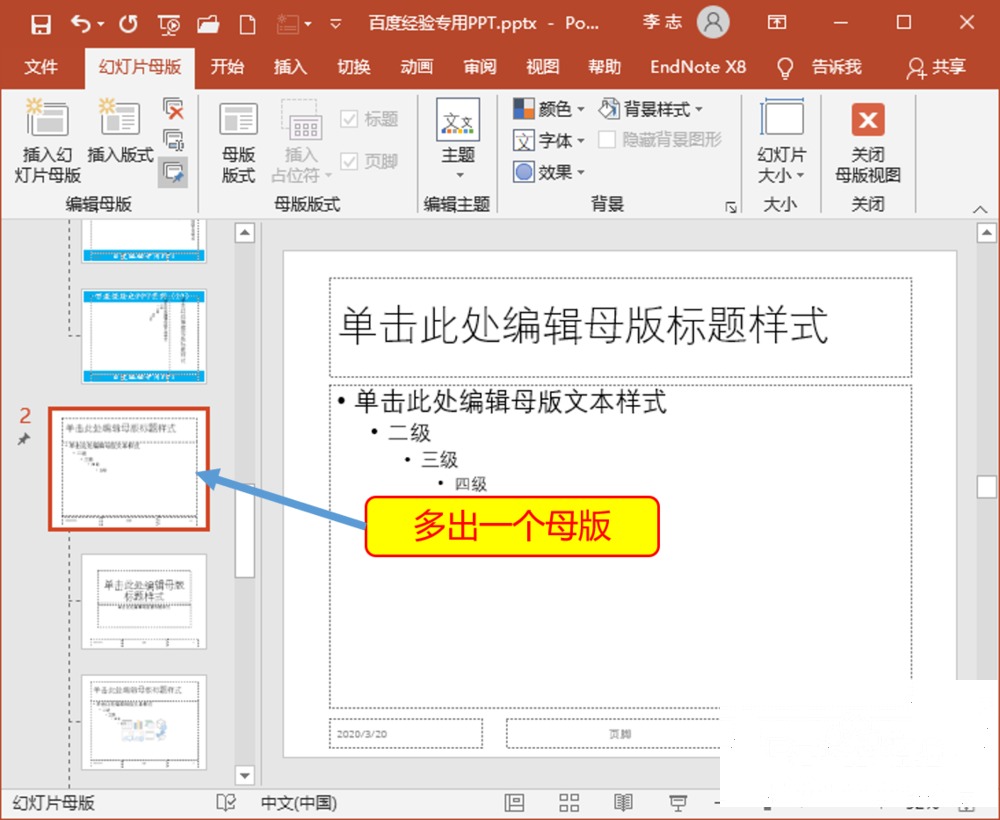
第3步:插入新母版。假如想在一份文稿里放多套模板,点"幻灯片母版"标签页中的"插入幻灯片母版",左侧列表里就会显现一套全新的母版及它自带的一组版式。只在原有母版上修改的话,此步可跳过。
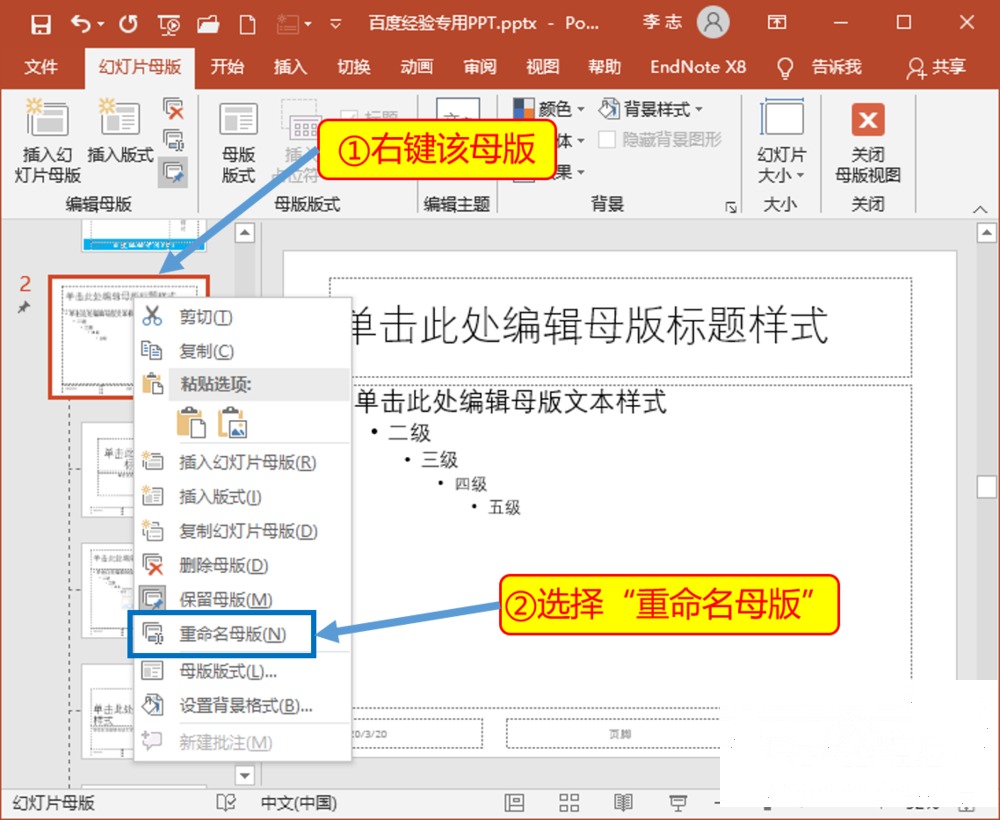
第4步:重命名母版。为了后续查找省事,给新母版起个名字:在新母版缩略图上点右键,选取"重命名母版",在跳出的对话框里输入名称(例如"公司汇报模板"),点"重命名"确认。
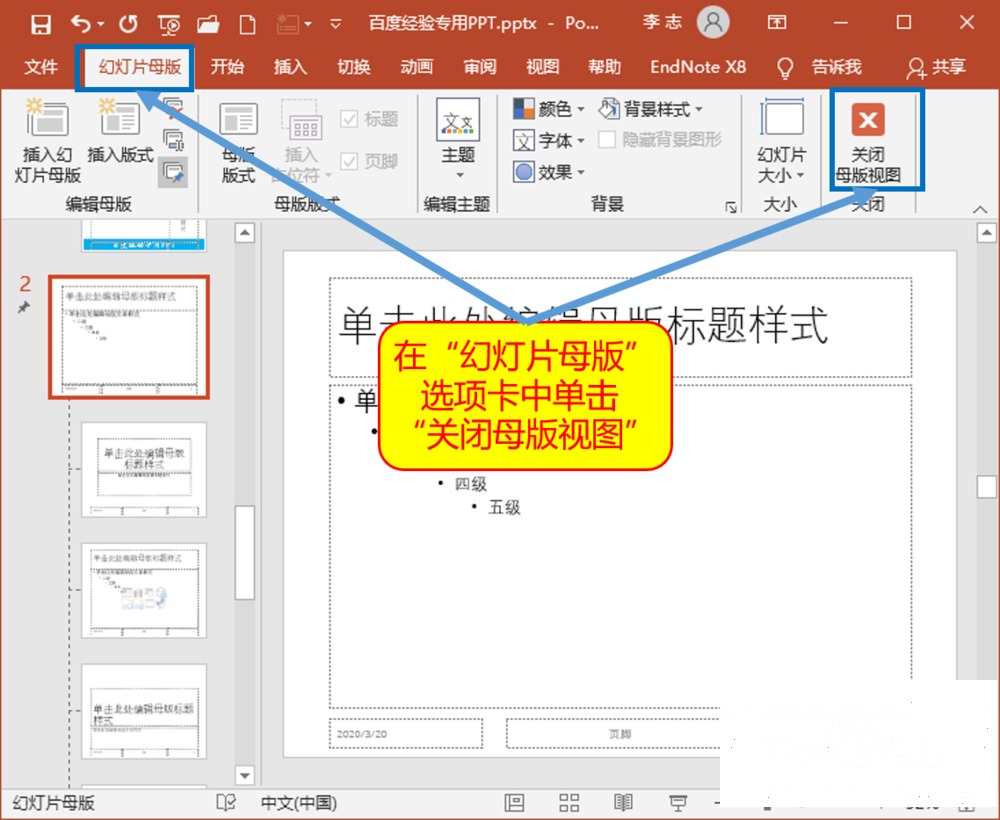
第5步:关闭母版视图。母版编辑做完后,在"幻灯片母版"标签页最右侧点红色的"关闭母版视图"按键,回到普通编辑界面。母版里的全部设置此刻已经静默生效。
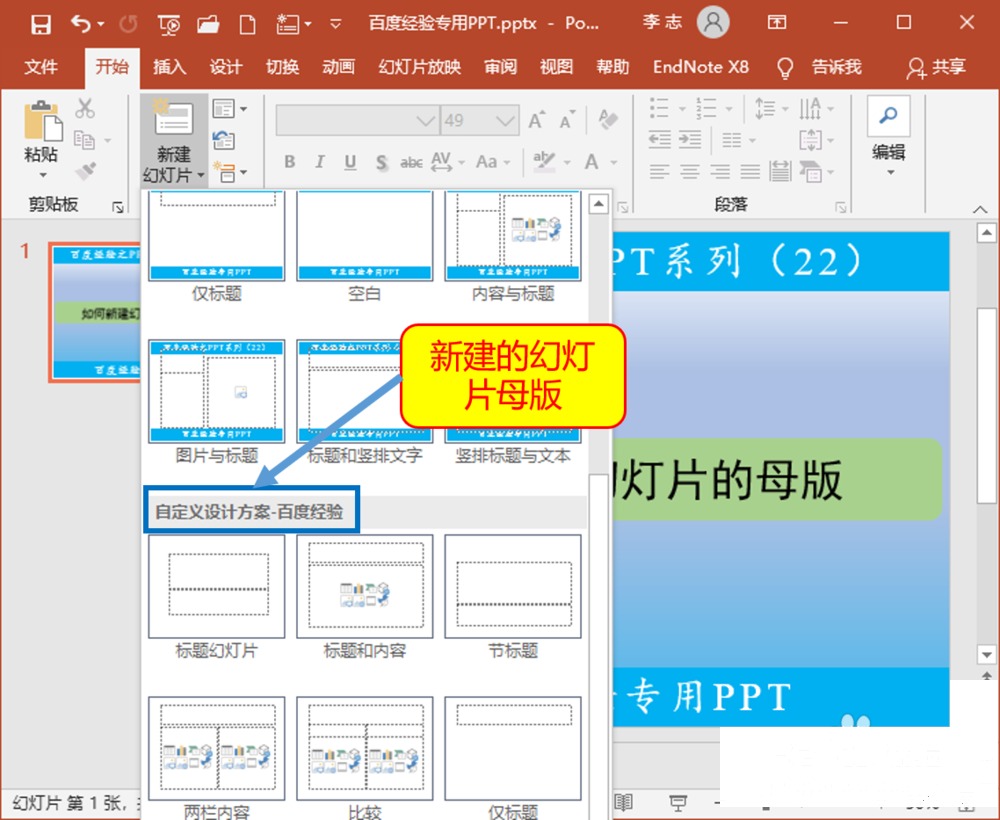
第6步:用新版式新建幻灯片。点"开始→新建幻灯片"旁的下拉箭头,能够发现刚才编辑的母版和版式已经出眼下列表里,选中它新建页面,径直套用一致风格,填信息便可用,不用再一页页摆格式了。
留意事项:
改主母版会影响其下全部版式;只想改某一种版式,就单独选中那张版式小图去编辑。
母版里放Logo和页脚,比每页手工插入更稳,永远不会被误拖动。
同一文稿能够有多套母版,但新建的母版只对当前文件有效,想跨文件复用就另存为.potx模板。
本文内容整理自公开网络资讯,仅供参考,版权归原作者所有。

