

Premiere怎么调整视频播放速度
剪辑时经常需要变速:素材太长想快进打包长度,或者给跑步镜头来个慢动作强调细节。Premiere里改速率不用装任何插件,选定片段右键一下就能改,想加速减速、精确到任意百分比都行。下面以一段视频素材为例,演示从调入到做完200%加速的全流程,慢动作的做法顺带说明。
Premiere怎么调整视频播放速度
第1步:启动Pr并导入视频
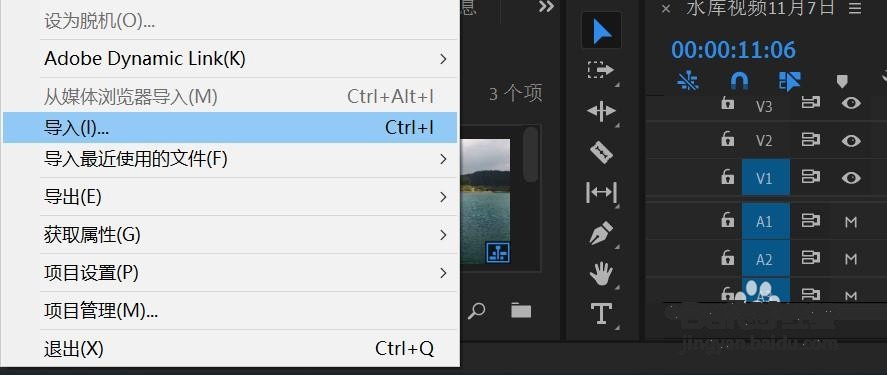
启动Premiere,新建或启动一个工程,点菜单栏"文件→导入"(快捷键Ctrl+I),选中事先准备好的视频文件调入,它会显示在左下角的项目面板里。
第2步:把视频拖入时间线
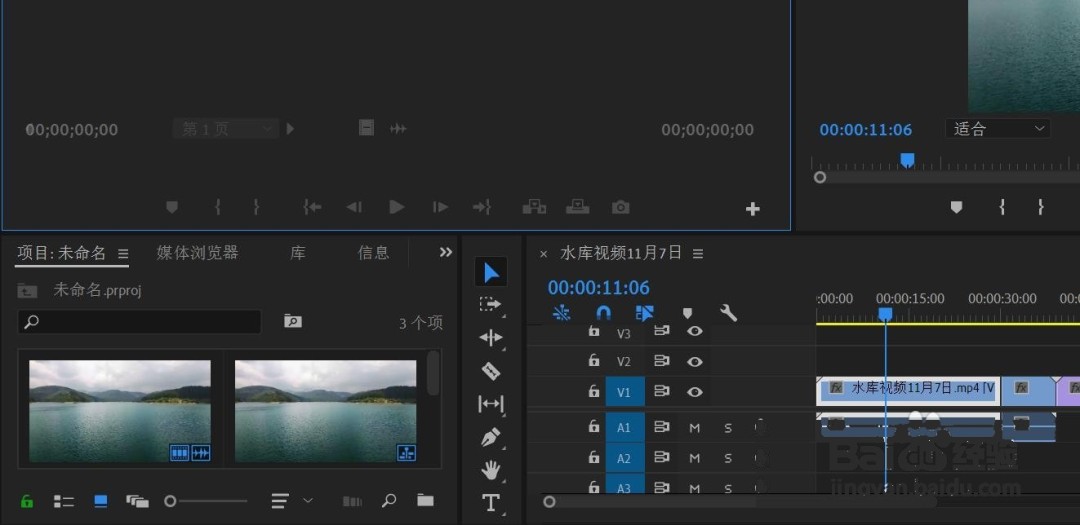
在项目面板中按住影片不放,拖到右侧时间线面板的V1轨上松开。资源会自行生成一个片段,同时如果影片带声音,下方A1轨还会跟着出现一条音频。
第3步:右键打开速率设置
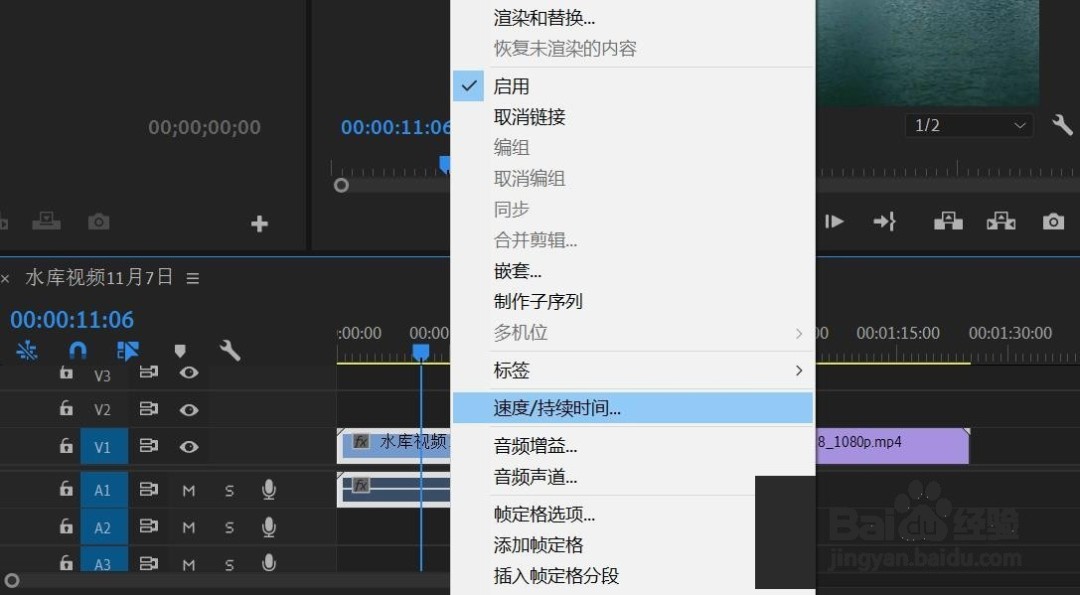
在时间线上选中这个影片片段,点鼠标右键,在弹出菜单里打勾"速度/持续时间",这是Pr里调节片段速率最径直的入口。
第4步:浏览速率对话框
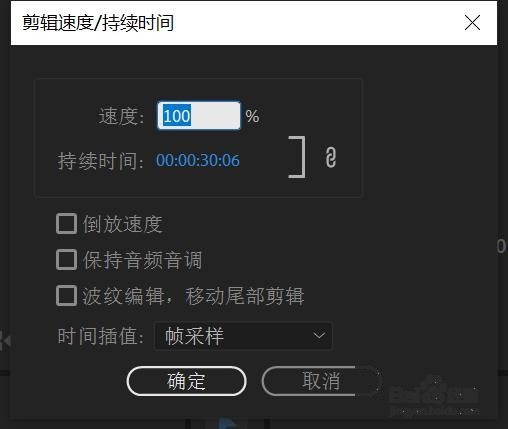
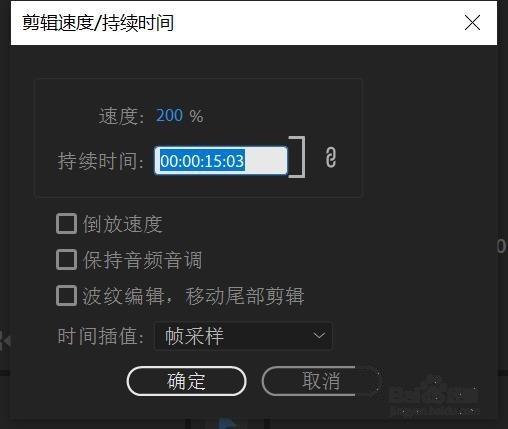
弹出"剪辑速度/持续时间"窗口,上面"速度"预设100%,即原始速率;底部"持续时间"显示片段当前时长。速率和持续时间是联动的,改其中一个,另一个自行换算。
第5步:改成200%并确定
将速度从100%改成200%,能看到持续时间立刻缩短了一半,点"确定"生效。数值大于100%是加速,小于100%就是减速——想出慢动作,就将它改成50%。
第6步:检查时间线表现
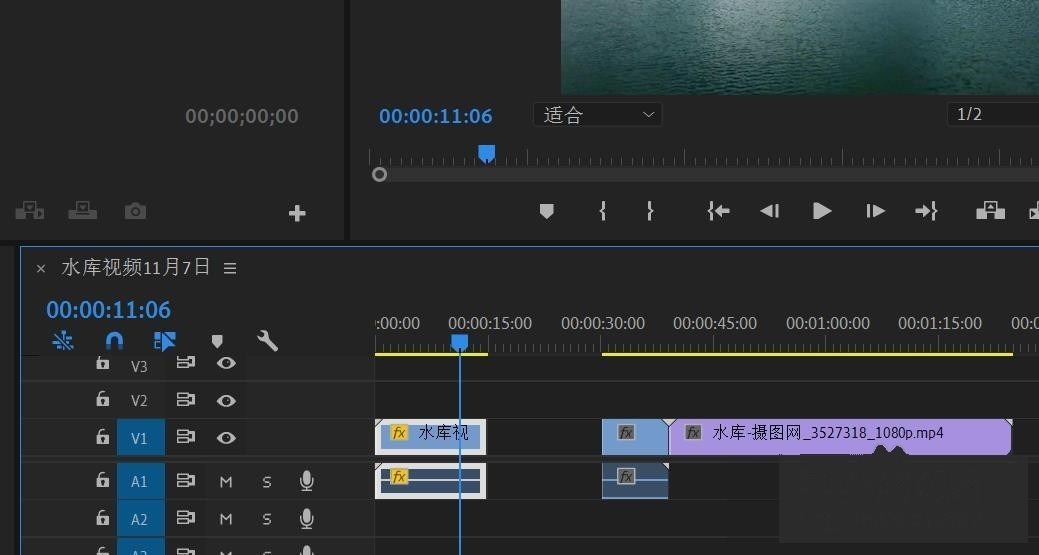
回到时间线,片段明显变短了,轨道上空出了一截。放映预先观看一下,画面确实以两变速推进。空出来的所在可以接其他素材,也可以将后面片段往前拖补齐。
本文内容整理自公开网络资讯,仅供参考,版权归原作者所有。

上一篇:Excel怎么用分列拆分数据
下一篇:PPT怎么设置幻灯片母版
