

Excel怎么用分列拆分数据
从系统里输出的名单经常把几项信息挤在一个单元格里,比如"李连杰-十三-令狐冲"这种姓名、代号、绰号连成一串,想按人筛选、按列统计都没法下手,手工拷贝粘贴几百行能把人逼疯。Excel的数据分列功能就是专门治这个的:不用写公式,跟着向导点几下,一整列混合文本就按分隔符切成了多列。下面用Excel2016演示按短横线分隔符分割的完整流程,一共六步,同样适用于逗号、空格等其他分隔符。
Excel怎么用分列拆分数据
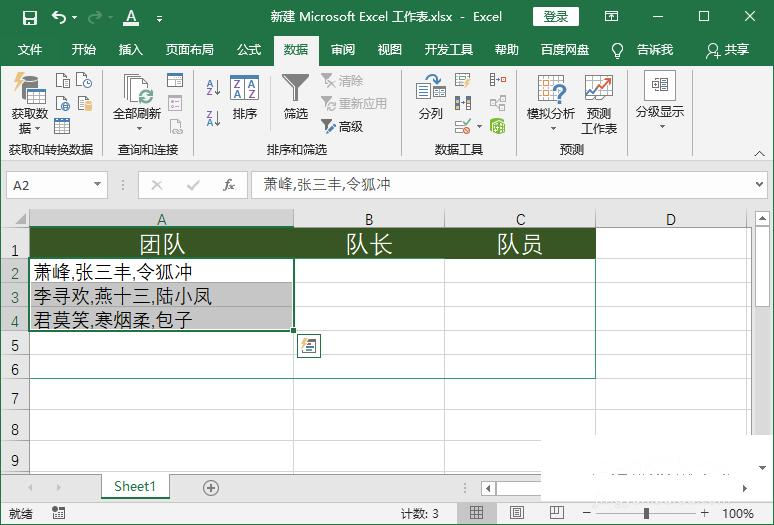
第一步:勾选要拆开的数据列
启动Excel文件,查到存放混合资料的那一列,点一下列标选中整列,或者拖动鼠标选中必须分割的具体资料区域。留意确定这一列右方的相邻列是空列,否则分割出来的文本会覆盖原有资料。
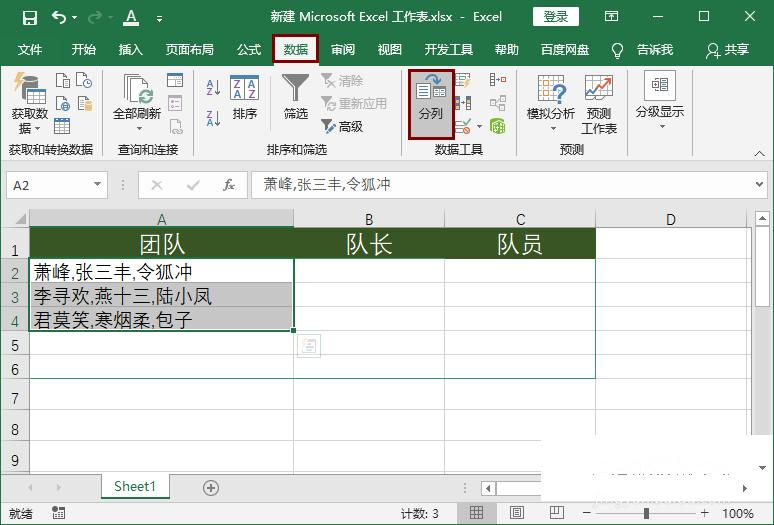
第二步:打开数据选项卡点按分割列
切换到顶部的"数据"选项卡,在"数据工具"作用区里找到"分列"控件并按下,屏幕上会弹出"文本分列向导"对话框。
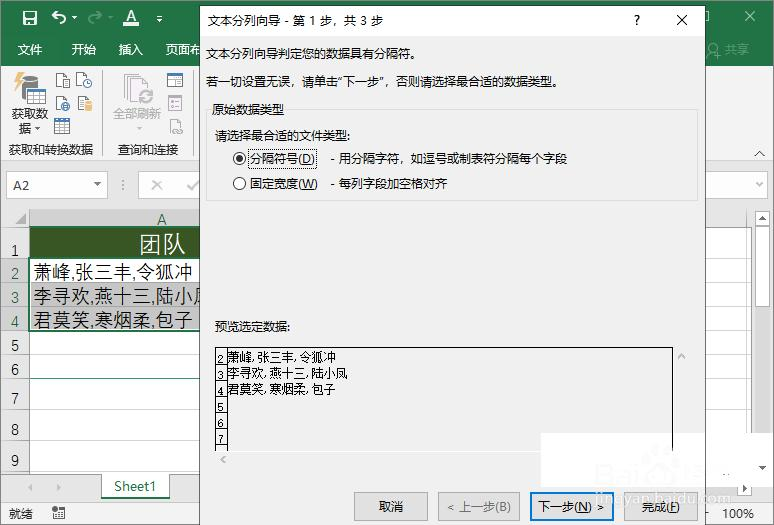
第三步:勾选分隔符号类型
向导第一步询问原始资料类型,保持缺省勾选的"分隔符号"设置项,意思是资料之间靠某个符号隔开。点按"下一步"切换至分隔符配置。
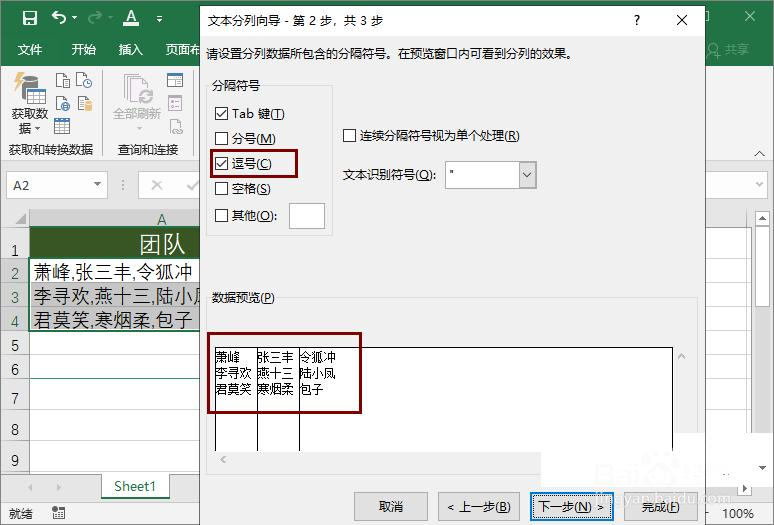
第四步:打勾资料中实际的分隔符
在分隔符列表中打勾你的数据实际使用的符号,本例数据用短横线连接,就打勾"其他"并输入"-"。下面的数据预先观看区会实时显示拆分成效,竖线地方就是未来列的分界,确认各列切分正确后点击"下一步"。
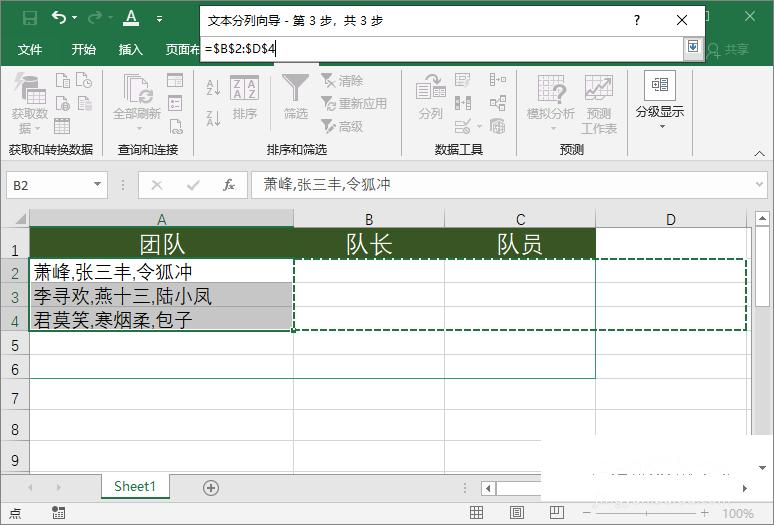
第五步:设置目标区域
向导最后一步会询问分割后资料的存放位置。缺省从当前列发起向右填充,如果想放到指定位置,点一下"目标区域"右侧的折叠按钮,接着在表格里拖动选中目标起始单元格,按回车确定。
第六步:完成拆分并检查结果
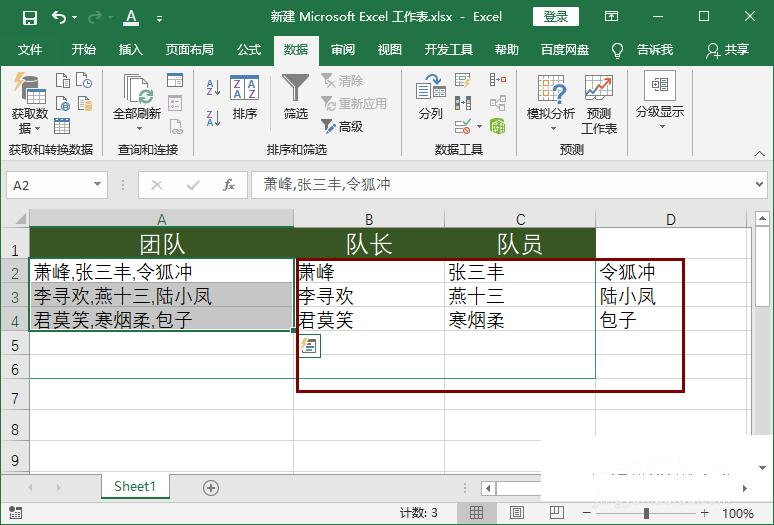
点选"完成"按钮,向导立即执行拆分,原来挤在一列里的混合文本被切开,姓名、代号、绰号各自占据一列。逐行检查拆分结果,确定没有串列、漏字,就可以基于这几列继续做筛选和统计了。
本文内容整理自公开网络资讯,仅供参考,版权归原作者所有。

