

XMind8思维导图怎么创建联系
画思维导图时经常会遇到这种情况:两个不同分支下的主题事实上有呼应关系,例如"课程导入"和"课后作业"都要用到同一份素材。这种跨分支的关联,用普通的父子层级表达不出来,XMind8专门提供了"联系"作用——一条带箭头的关联线,还能写上文本说明。六步便可在两个主题之间建起联系。
XMind8思维导图怎么创建联系
一、创建联系线
1、在XMind 8中,选中一个主题或者外框;
2、单击工具栏上的联系图标、或在选单中选取“插入->联系”、或右击主题,选取“插入-> 联系”、或运用键盘快捷键“Ctrl+L”添加联系;
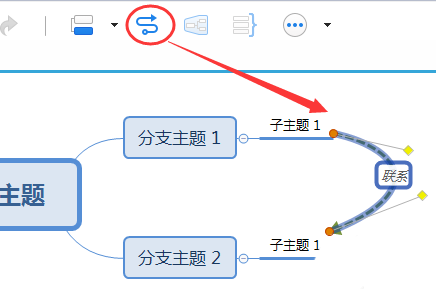
3、在“联系线”上的“联系”字样主题上双击,就行编辑联系信息;拖动“黄色”锚点,可自由调整联系线形态。
二、联系线格式设置
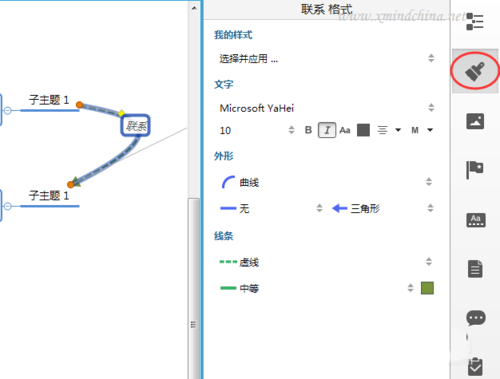
1、选中联系线,单击软件右侧侧边栏中的“格式”视图按键,打开格式视图;
2、在视图中能够修改联系线的外形、色彩、样式及联系描述文本的字体,大小,色彩等。
本文内容整理自公开网络资讯,仅供参考,版权归原作者所有。

上一篇:Word怎么设置首行缩进2字符
下一篇:PPT怎么制作艺术字
