

VLC怎么倍速播放视频
看网课想跳过啰嗦的部分、追剧想一口气刷完,倍速放映都是刚需。VLC作为一款免费开源的放映器,几乎提供所有影片格式,自带灵活的倍速功能,既能在菜单里选档位,也能用快捷键随心微调。不过它的倍速通道藏得比较深,很多新手找不到。下面就从安装到调速,一步步演示VLC倍速放映的完整使用。
VLC怎么倍速播放视频
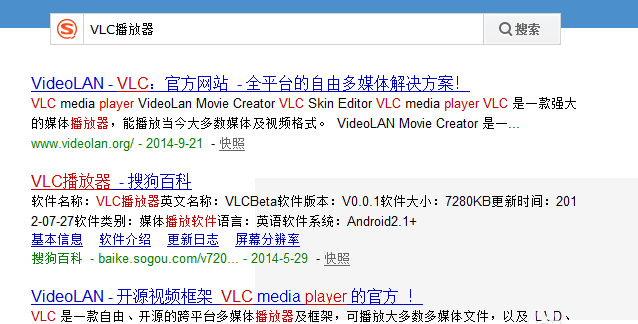
第1步:抓取并装好VLC播放器
打开网页浏览器搜索VLC或VideoLAN,来到官网抓取对应系统版本的装设包,连按两下运行并按提示完成装设。VLC完全免费,装设时当心去掉勾选不必要的捆绑项。
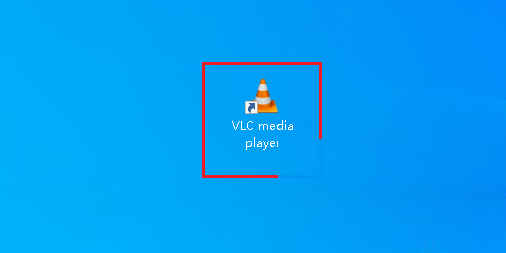
第2步:连按两下桌面图标运行VLC
安装搞定后,桌面上会显示VLCmediaplayer的图标,双击打开软件。首次启动会有欢迎提示,直接关掉便可以进入主窗口。
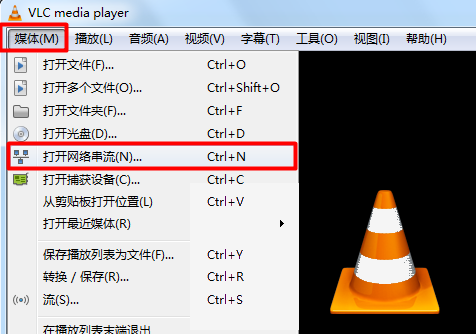
第3步:打开要放映的视频文件
点击顶部菜单栏的"媒体",在下拉菜单中打勾"打开文件"(快捷键Ctrl+O),在跳出的对话框中选定想看的视频,点选"打开"即可开始放映;联网视频也不妨选"打开网络串流"贴入地址放映。
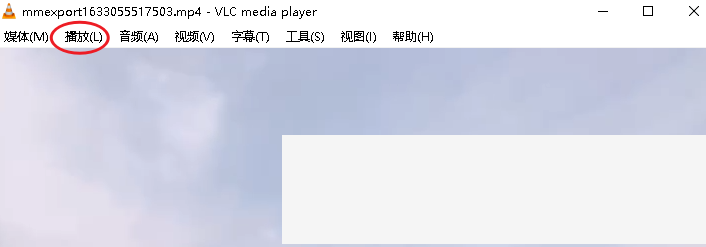
第4步:点按"播放"菜单选中速率
影片放映流程中,点击顶部菜单栏的"播放"菜单,在下拉列表中找到"速度"子菜单,鼠标移上去就行展开速率设置项,这一步就是倍速功能的所在。
本文内容整理自公开网络资讯,仅供参考,版权归原作者所有。

上一篇:驱动人生怎么更新显卡驱动
下一篇:Excel怎么设置行高列宽
