

Excel怎么设置行高列宽
表格做完一看,姓名列挤成两三行、金额列显示一排井号,打印出来根本没法看——这是单元格没给文本留够地方。行高决定一行有多高,栏宽决定一列有多宽,两者既可以填入数值精确控制,也能让Excel按文本自行适配,新手两分钟就能上手。下面以Excel2010为例,从打勾单元格到精确设置行高,一步步演示。
Excel怎么设置行高列宽
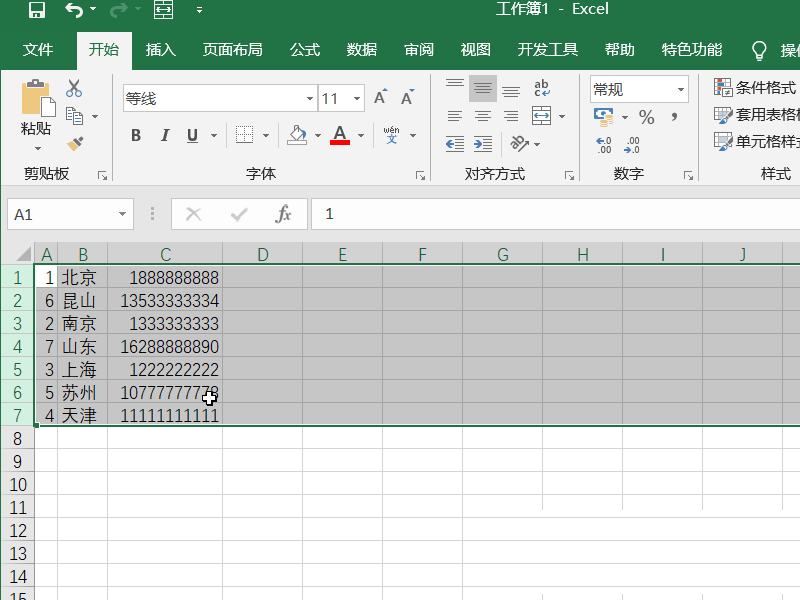
第一步:选中要改动的区域
打开表格,拖动鼠标选中需要调节的单元格区域;想整张表一致调节,就按Ctrl+A全选。
第二步:开启"格式"菜单
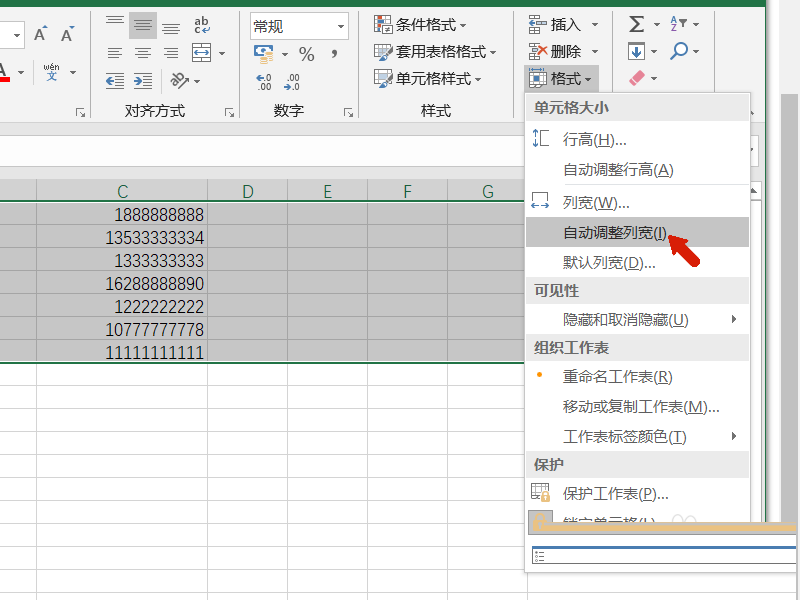
切换到"开始"选项卡,单击右边"单元格"组中的"格式"按键,下拉菜单里就是行高、列宽的所有配置通道。
第三步:精确配置行高
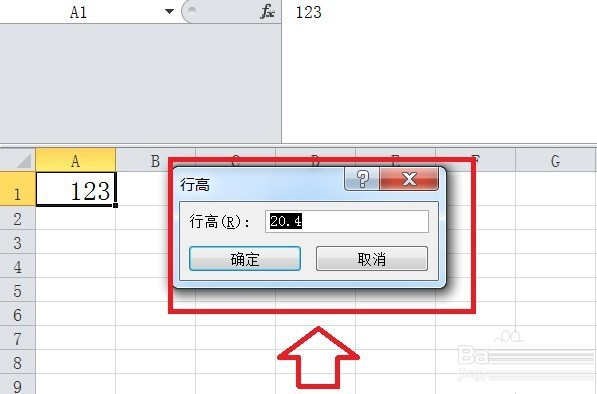
选择下拉菜单中的"行高",在弹出的对话框里输入数值(缺省约13.5),点一下"确定",选中行立刻变高;列宽的做法完全一样,选择"列宽"输入数值即可。
第四步:拿不准就让Excel自动调
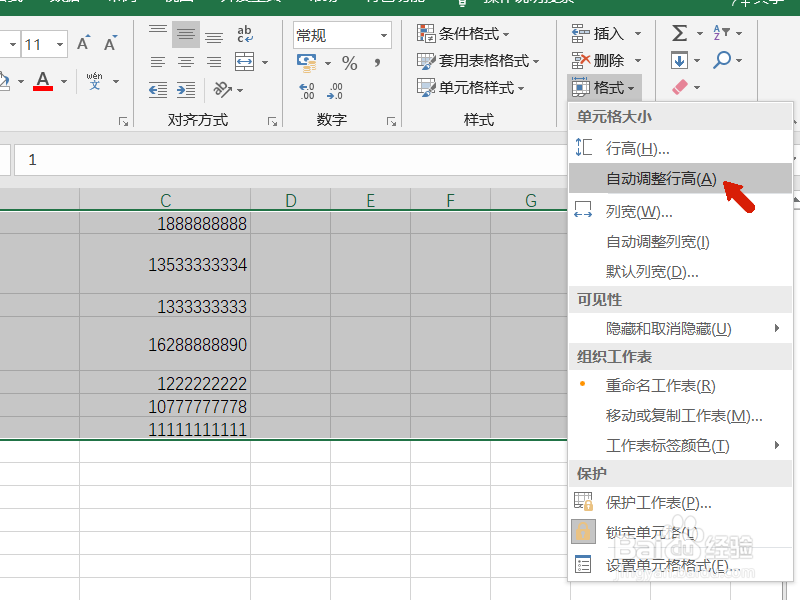
不想手工估数值,干脆点"自动调整行高",Excel会按单元格信息和字号算出合适的高度;栏宽同理,点"自动调整列宽"一步到位。
第五步:检查最终效果
调整做完后,之前被截断的内容都能完整显示,行列疏密有致,表格立刻清爽。
本文内容整理自公开网络资讯,仅供参考,版权归原作者所有。

上一篇:VLC怎么倍速播放视频
下一篇:360安全卫士怎么清理电脑垃圾
