

驱动人生怎么更新显卡驱动
玩游戏突然掉帧、屏幕偶发闪烁,或者新游戏提示"显卡驱动版本过旧",十有八九是显示卡驱动该更新了。手动去官网找型号、选系统版本,对小白来说实在头疼。其实用驱动人生这类驱动管理工具,点几下就能智能搞定检测和更新,全程不用自己查型号。下面以驱动人生为例,手将手演示显示卡驱动的更新流程,顺带说说更新前后的当心事项,照着做即可。
驱动人生怎么更新显卡驱动
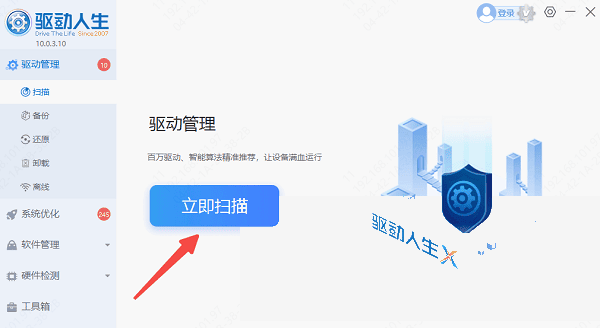
第1步:打开驱动人生,按下"立即扫描"
在电脑上装好并开启驱动人生,进入主窗口后,可以看到"驱动管理"页面中央有一个醒目的蓝色"立即扫描"控件,用鼠标点按它,软件就会开始检测电脑里所有硬件的驱动程序状态。
第2步:等待扫描完成,查看驱动程序列表
扫描流程往往只需要几十秒,结束后程序会列出本机所有硬件的驱动情况,包括显卡、声卡、网卡等设备的驱动版本和状态。列表中会标注哪些驱动正常运行、哪些需要处理,先找到"显卡"这一栏。
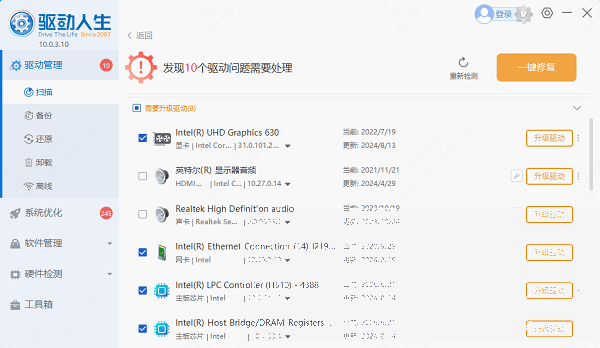
第3步:找到显示卡,点一下"重新安装"
在驱动列表中看到显示卡设备(如NVIDIAGeForce、Intel核显等),按下显示卡条目展开,再按下后方的"重新安装"控件。程序会自行匹配适合你显示卡型号和系统的驱动版本,不要手工查找。
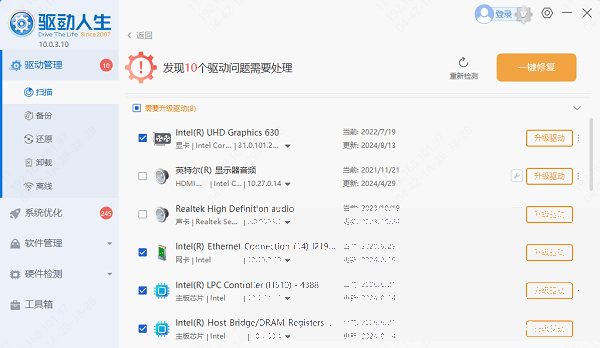
第4步:勾选"稳定模式"或"最新模式"
点按后程序会弹出模式勾选,左下角有"稳定模式"和"最新模式"两个设置项。日常办公建议选稳定模式,兼容性最好;玩新游戏想获得优化建议选最新模式。用鼠标点选其中一个即可。
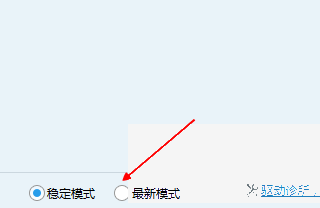
第5步:也能够指定版本安装
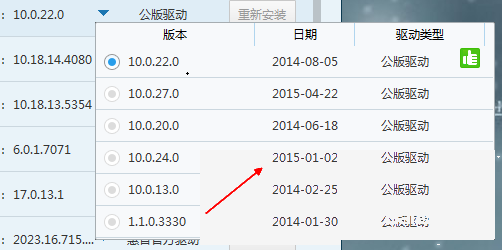
如果对驱动版本有要求,还可以点一下显卡条目展开版本列表,里面会显示不同版本号和发布日期,打勾想要的具体版本执行装好,适合需要回退或固定版本的用户。
第6步:重启电脑并做好备份
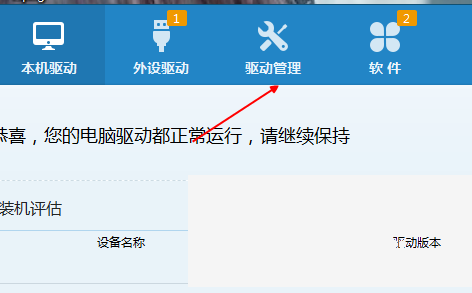
等待驱动拉取并装设完成后,按照提示重启电脑,新驱动就行生效。然后建议按下上面的"驱动管理"设置项,对当前驱动执行备份,万一以后新驱动出问题,随时建议恢复。
本文内容整理自公开网络资讯,仅供参考,版权归原作者所有。

