

PPT添加进入动画教程
做出来的PPT每一页都是死板板的,文字图片一整页全蹦出来,一点节奏感都没有?实际上给每个元素加上进入动画,PPT立马就生动起来。不少用户以为做动画很难,实际上PowerPoint里内置了一大堆预设动画,点一下即可使用。今天就来看看怎么给幻灯片加进入动画。
PPT添加进入动画教程
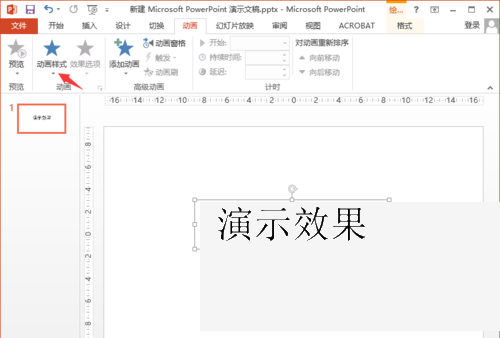
第1步:启动PPT,选中你要加动画的那个元素
先在PPT里选中你想加动画的文字框或者图片,单击一下它即可。
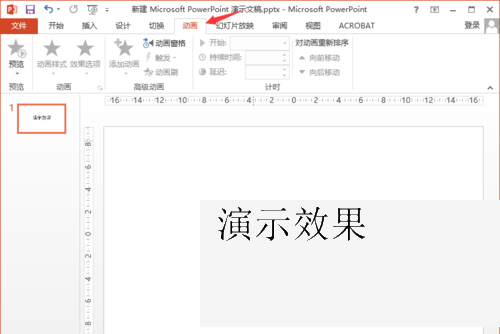
第2步:点按顶部菜单列的"动画"标签
顶部那一列标签里定位到"动画",点进去便可看到全部动画相关的特性按键。
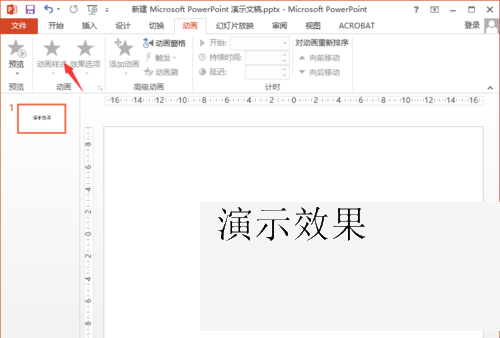
第3步:在动画样式库里,选定一种你喜欢的进入效果
动画标签左侧有一个动画样式的列表,之中有出现、淡出、飞入这些各类进入效果,点一下便可预览。
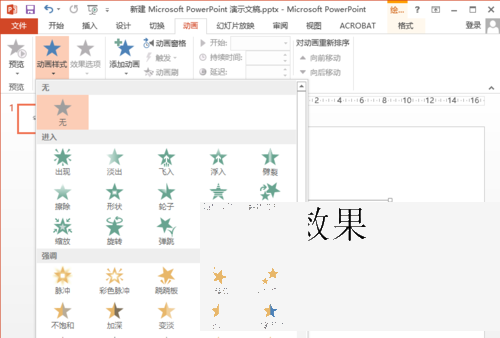
第4步:如果列表里没定位到喜欢的,点小箭头拉出全部动画
呈现的动画只是常用的几个,点旁边那个小箭头,能拉出完整的动画库,分进入、强调、退出三大类。
第5步:选好动画后,点按"效果选项"能够调整方向
选好进入效果过后,还能够点"效果选项"按键,调整动画从哪个方向进来,例如从底部、从左侧之类的。
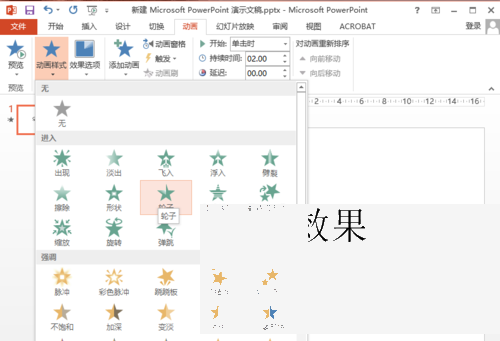
第6步:在计时区域,能够设定动画开始时间和持续时长
右侧计时这一块,能够设定是单击鼠标时开始,还是上一动画过后自动开始,还能调整动画快慢。
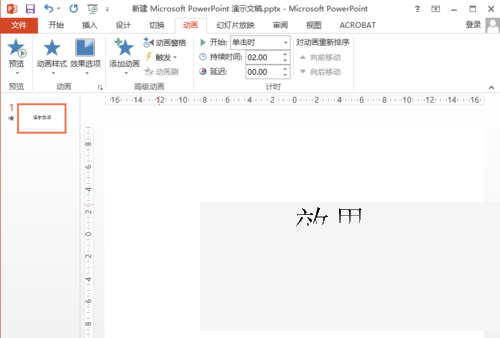
第7步:点按"预览"按键,看一下动画效果满不满意
设定完过后点左上角的"预览"按键,便可在编辑界面里直接播放一遍动画效果,不满意随时改。
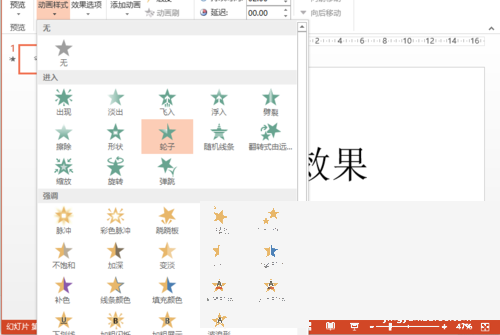
这样给PPT添加进入动画的操作就完成了,如图所示。
本文内容整理自公开网络资讯,仅供参考,版权归原作者所有。

上一篇:Word插入页码教程
下一篇:Excel冻结拆分窗格教程
