

Excel冻结拆分窗格教程
表格数据多了以后,往下一拉,上面的表头就看不见了,想对着列名找数据还得来回滚。实际上Excel的冻结窗格特性,能把指定的行和列钉在屏幕上,怎么滚动都不消失。除了冻结首行首列,还能冻结任意位置的窗格。具体怎么操作呢?这个特性在做数据表的时候特别实用,尤其是列数多、行数多的大表格,不必再来回滚动找表头。
Excel冻结拆分窗格教程
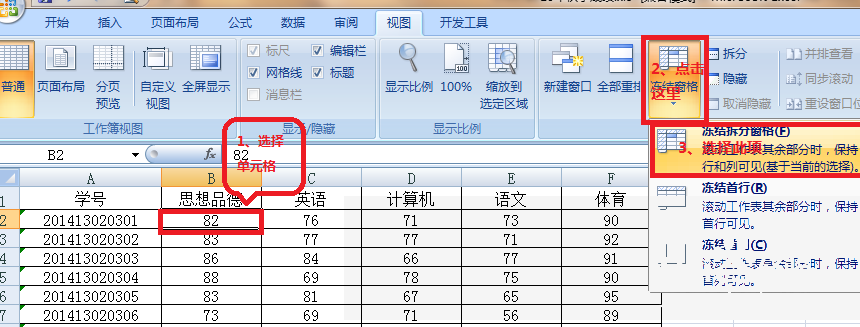
第1步:先选中你要冻结位置右下角的那个单元格
冻结拆分窗格的原理是:选中哪个单元格,这个单元格上方的行和左侧的列就将会被固定住。所以先点一下你想冻结位置右下方的那个格子。
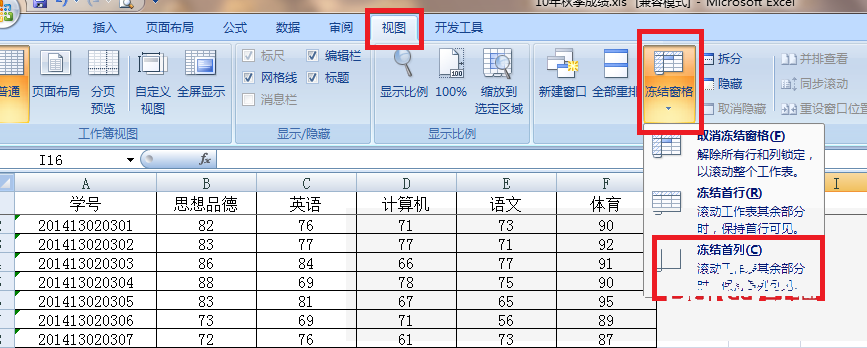
第2步:点按顶部"视图"标签,定位到"冻结窗格"按键
顶部菜单列切换至"视图"该页,在界面这一组特性里,能看到"冻结窗格"的按键。
第3步:点按"冻结窗格"下拉菜单,选定"冻结拆分窗格"
点一下冻结窗格旁边的小三角,在展开的菜单中选第一个"冻结拆分窗格"。
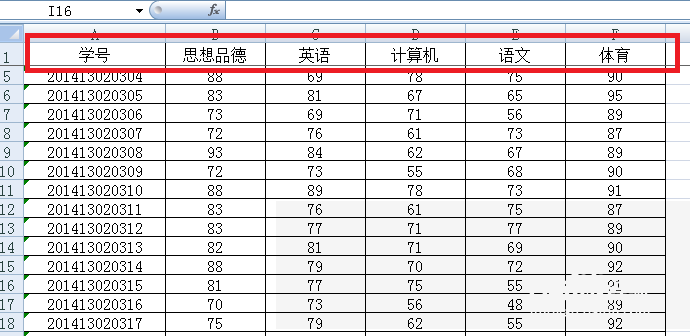
第4步:设定完成后,滚动表格看看上下左右的固定效果
设定好过后你再来回滚动表格,将会发现选中单元格上面的行和左侧的列都纹丝不动,正好对应着数据看。
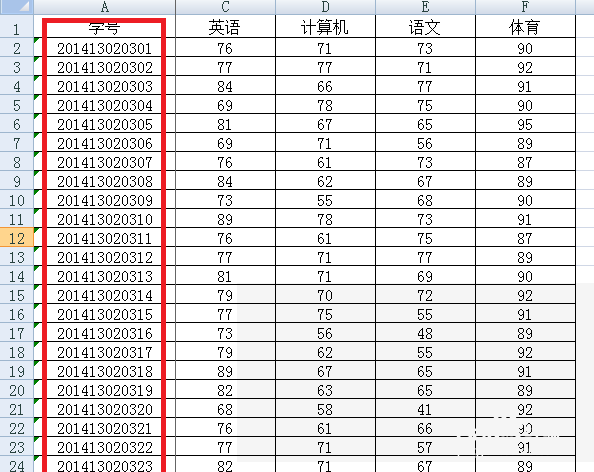
第5步:想取消冻结的话,再点一次选"取消冻结窗格"
哪天觉得不须要冻结了,还是回到视图标签的冻结窗格按键,点"取消冻结窗格"就恢复原样了。
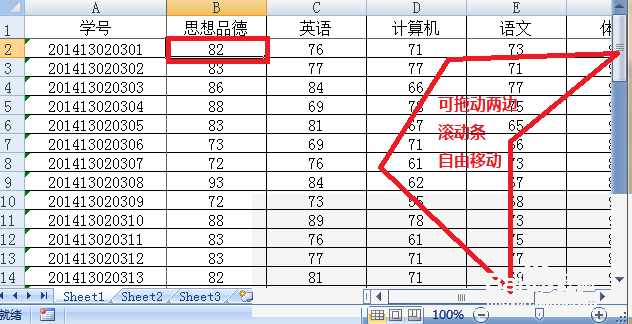
这样冻结拆分Excel窗格的操作就完成了,如图所示。
本文内容整理自公开网络资讯,仅供参考,版权归原作者所有。

上一篇:PPT添加进入动画教程
下一篇:360安全卫士清理垃圾教程
