

Word插入页码教程
写好几十页的Word文档,打印出来过后翻页找内容特别麻烦。在页脚加上页码,不管是自己看还是发给别人,找内容都方便多了。Word插入页码的特性便在插入标签里,点几下就好。接着就来看看具体怎么操作。长文档加上页码过后,不管是打印还是发给别人看,翻找内容都方便很多。
Word插入页码教程
第1步:启动Word文档,点按顶部"插入"标签
先启动你要加页码的Word文档,在顶部菜单列定位到"插入"这一项,点进去。
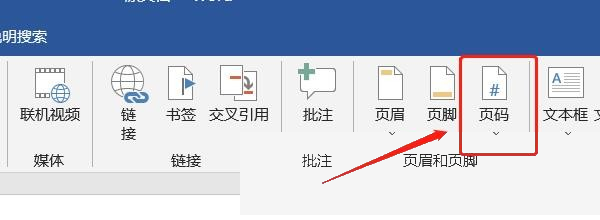
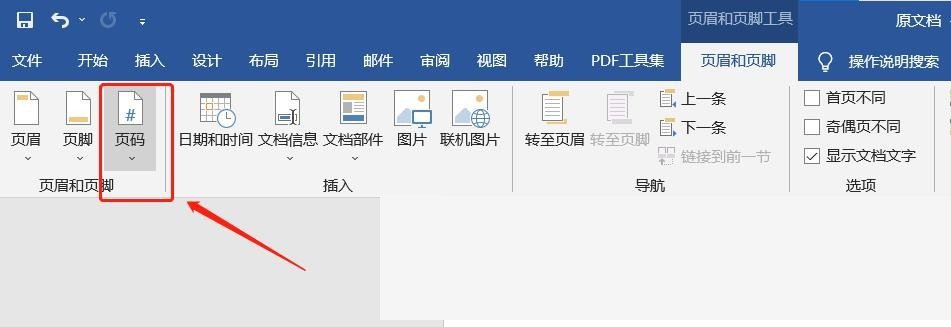
第2步:在插入特性区定位到"页码"按键并点按
进入插入标签过后,往右找,在页眉和页脚这一组里,能看到"页码"按键,点一下它。
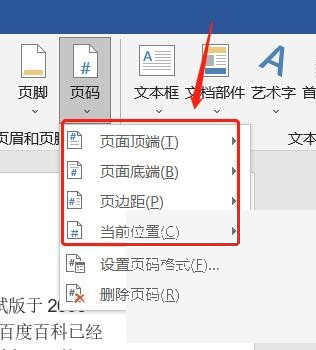
第3步:在下拉菜单中选定页码的位置,例如页底端
点了页码过后将会拉出一个菜单,让你选页码放在哪里。一般放在页底端中间最常用,选"页面底端"。
第4步:在下级菜单里选定一种页码样式
拉出的下级菜单里有好几种页码样式,普通的、带横线的、居左居右的,选一个你喜欢的样式。
第5步:选好过后,每页的页脚就自动加上页码了
选好样式过后,Word就自动给每一页都加上了页码,你能够翻页看看,第一页、第二页依次排下来。
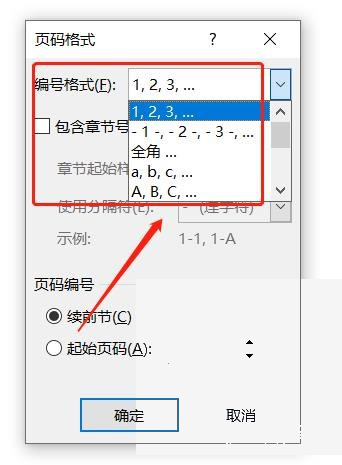
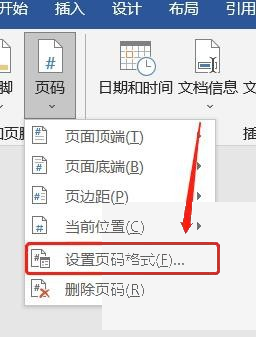
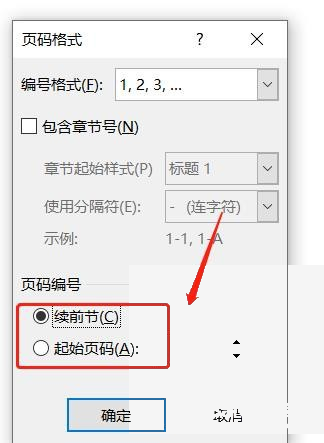
第6步:想改页码格式的话,点"设置页码格式"调整
如果想从第3页开始编号,或者改成罗马数字,便在页码菜单中点"设置页码格式",之中能调编号方式和起始页码。
本文内容整理自公开网络资讯,仅供参考,版权归原作者所有。

上一篇:Word设置段落行距教程
下一篇:PPT添加进入动画教程
