

Word设置段落行距教程
写出来的Word文档行与行之间挤得太近,看着特别累眼?调大一点行距,整篇文档的阅读体验立马就上来了。不少用户排版的时候只注意字体大小,却忽略了行距这个细节。实际上Word里调行距非常简单,段落设定里点几下就好。接着咱们就看看具体怎么操作。调好行距过后,整篇文档读起来眼睛都舒服多了,排版也显得更专业。
Word设置段落行距教程
第1步:选中要调整行距的段落,点按鼠标右键
先用鼠标把你要调整的那段文字选中,接着在选中的区域上点一下右键,弹出操作菜单。
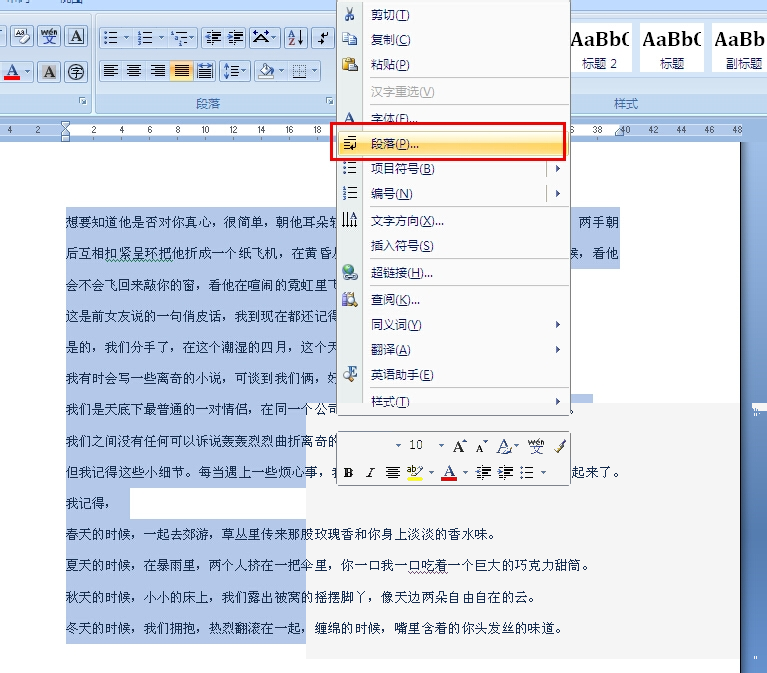
第2步:在右键菜单中选定"段落"选项
在弹出的右键菜单中,定位到"段落"这一项,点按它便可启动段落设定对话框。
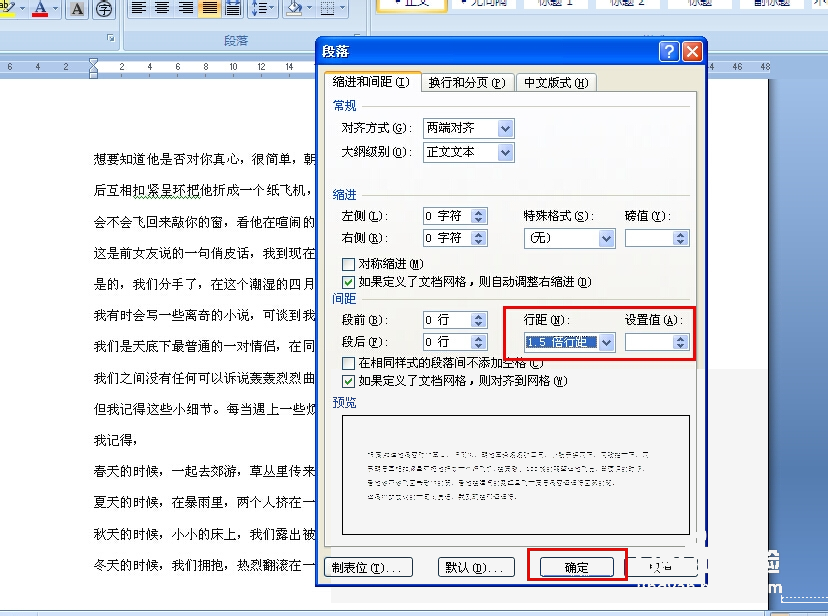
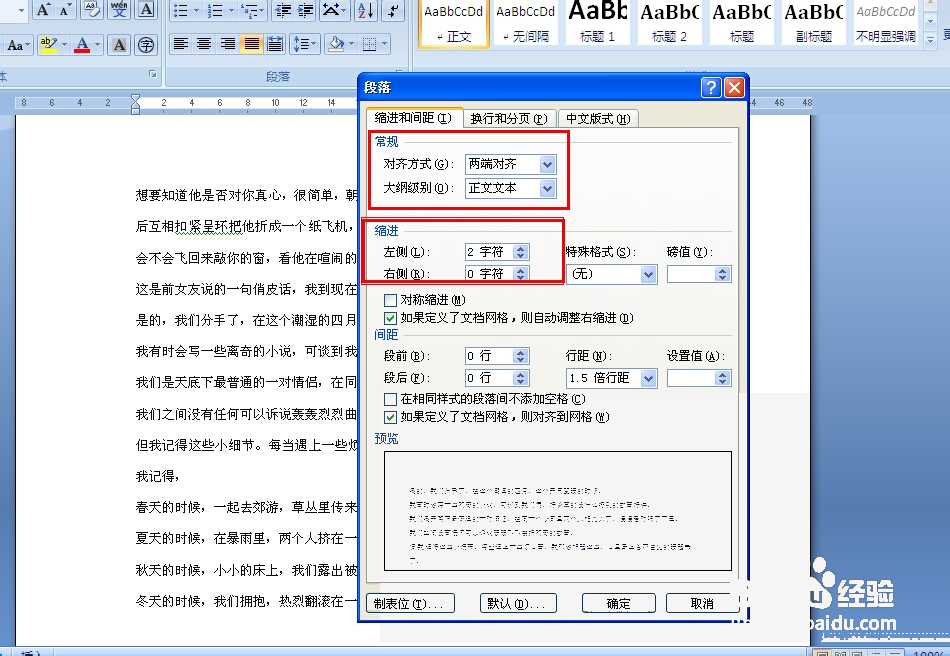
第3步:在段落设定界面里,定位到"行距"下拉菜单
段落设定界面启动后,在间距这一块区域里,能看到一个"行距"的下拉选项,点一下拉出。
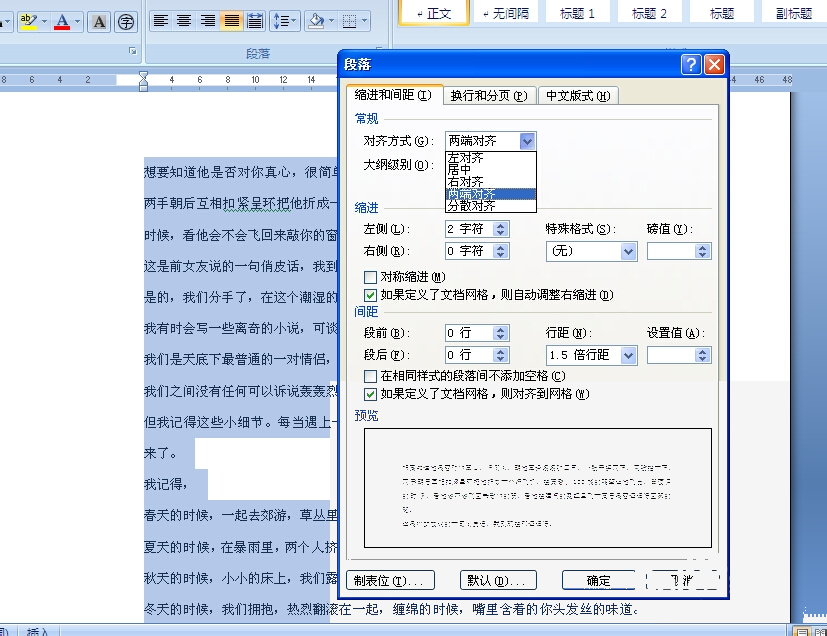
第4步:选定你想要的行距值,例如1.5倍行距
下拉菜单中有单倍、1.5倍、2倍这些预设选项,也能够选"固定值"自己输入数字。一般选1.5倍行距看着最舒服。
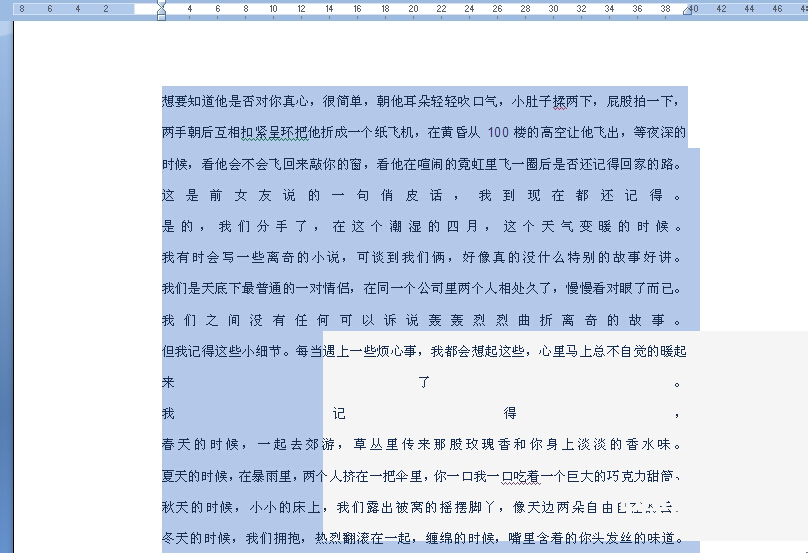
第5步:点按确定,选中的段落行距就调整好了
选好过后点界面右下角的"确定",回到文档里便可看到行距变宽了,整篇文档看起来清爽多了。
本文内容整理自公开网络资讯,仅供参考,版权归原作者所有。

上一篇:PS调整图片亮度对比度教程
下一篇:Word插入页码教程
