

PS调整图片亮度对比度教程
从网上下载的图或者自己拍的照片,看着灰蒙蒙的,不够通透?在Photoshop里调一下亮度和对比度,立马便可让画面鲜亮起来。这个特性是修图最基础的操作,也是用得最多的。新手第一次接触PS,从这个特性开始学最容易上手。这个特性是修图的第一步,调完亮度对比度,整张图的质感立马就不一样了。
PS调整图片亮度对比度教程
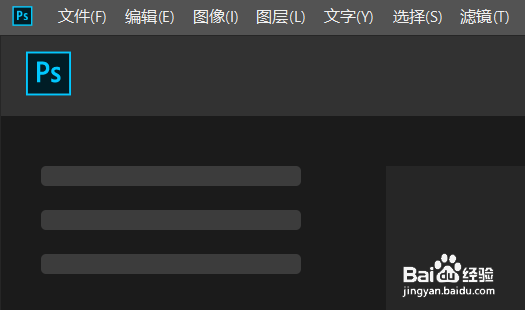
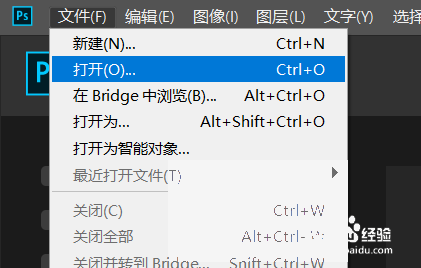
第1步:在PS里启动你要调整的那张图片
先启动Photoshop软件,接着把你要修的那张图拖进去,或者通过资料菜单启动。
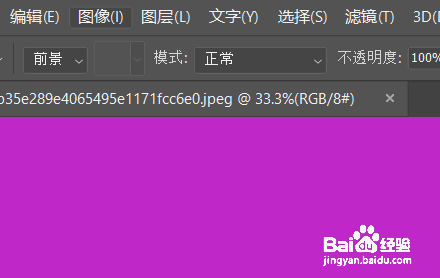
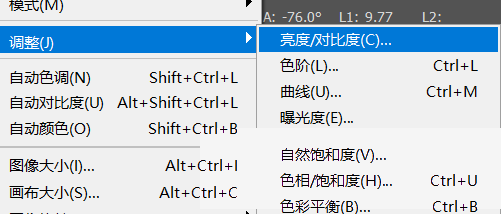
第2步:点按顶部"图像"菜单,选定"调整"里的"亮度/对比度"
顶部菜单列定位到"图像",鼠标移到"调整"这一项,右侧拉出的下级菜单里点"亮度/对比度"。
第3步:在跳出的界面里,拖动亮度和对比度的滑块
弹出的亮度/对比度界面里,有两个滑块。画面太暗就把亮度往右拉,画面发灰就把对比度往右拉,边调边看图片变化。
第4步:调到满意的效果后,点按确定就生效了
看着画面亮度和通透度都合适了,点界面上的"确定"按键,调整就应用到图片上了。
本文内容整理自公开网络资讯,仅供参考,版权归原作者所有。

上一篇:百度网盘设置下载限速教程
下一篇:Word设置段落行距教程
