

百度网盘设置下载限速教程
用百度网盘下东西的时候,如果不限制速率,将会把整个网速都占满,网页都打不开。实际上网盘内置了下载限速特性,设个合适的速率,既不耽误下载,又不影响你干别的。接着就来看看在哪设定。不然全速下载的时候,连网页都刷不出来,边下边聊天或者看网页就受影响了。
百度网盘设置下载限速教程
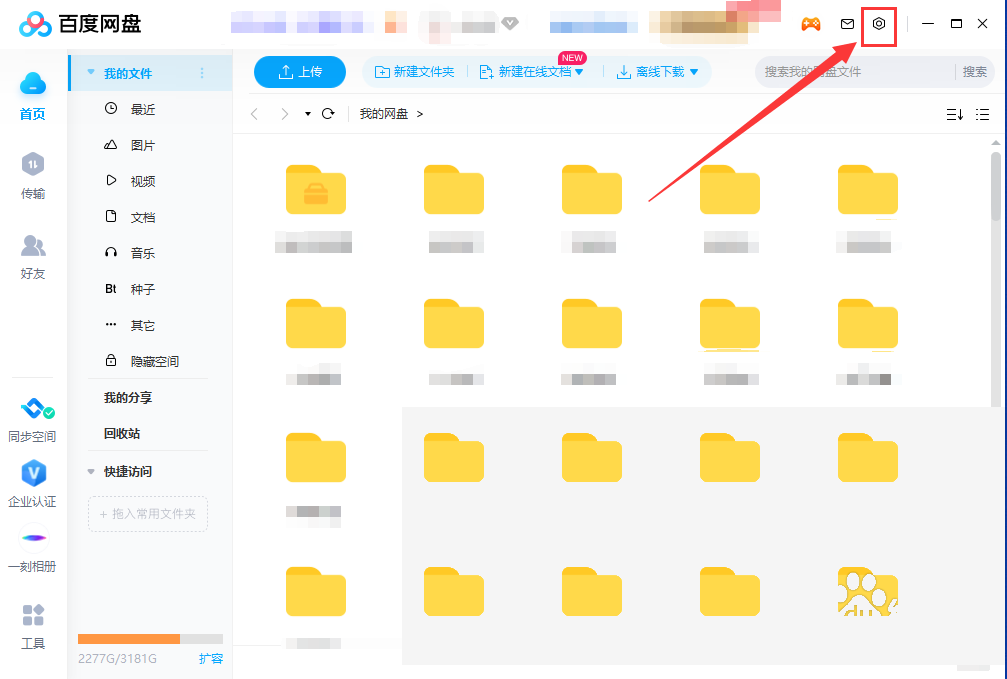
第1步:启动百度网盘电脑版,点按右上方的设定图标
先启动百度网盘软件,观察窗口右上角那个像齿轮一样的设定按键,点一下它。
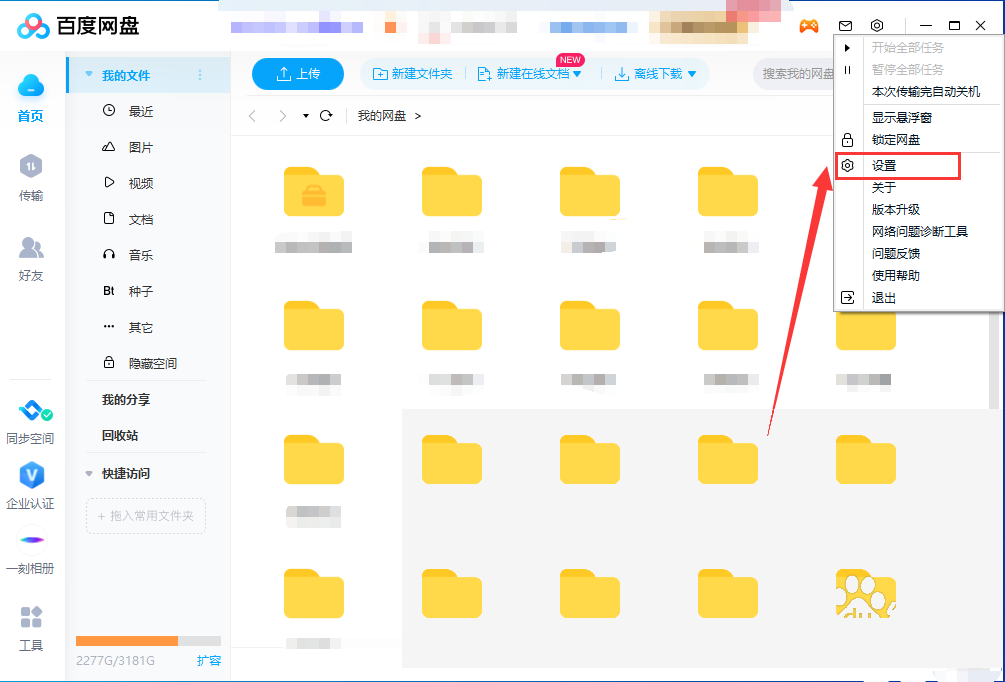
第2步:在跳出的菜单中选定"设置"选项
点了设定图标过后将会弹一个小菜单,之中有"设置"这一项,点按它启动设定界面。
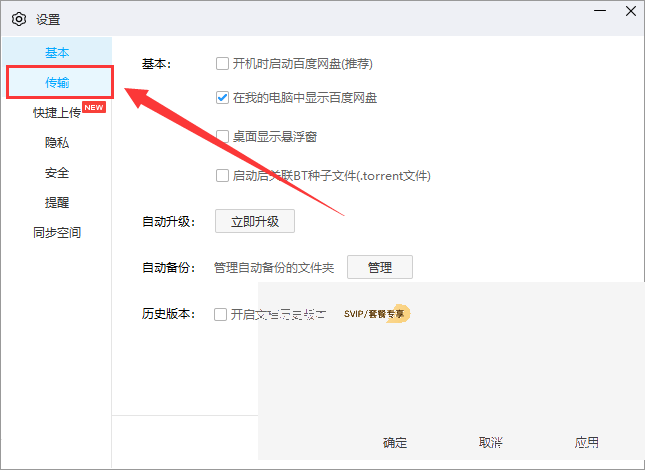
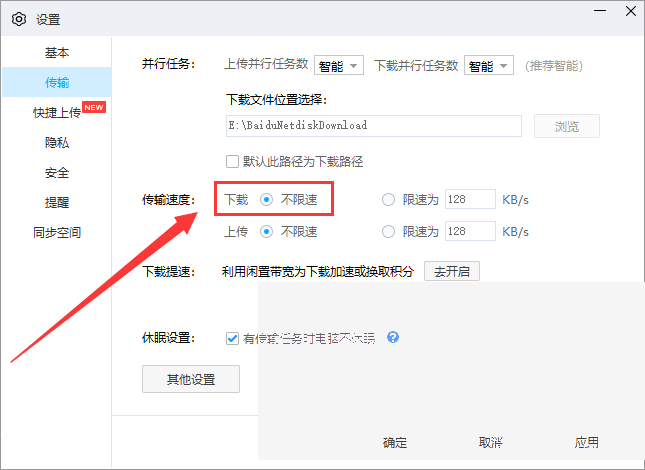
第3步:在设定界面左侧,选定"传输"选项
设定界面左侧排列着一列类别,定位到"传输"这一项点按它,右侧便呈现下载上传相关的设定。
第4步:在下载设定里,勾选"限速下载"并设定速率
传输设定页里往下翻,定位到"下载设置"这一块,把"限速下载"打勾,接着在后面输入你想要的速率数值,例如1000KB/s。
第5步:设定好过后点确定,马上就生效了
速率填好过后点界面接着的"确定",设定就保存了。过后下载资料的时候,速率就将会限制在你设的范围内。
本文内容整理自公开网络资讯,仅供参考,版权归原作者所有。

上一篇:Word自动生成目录教程
下一篇:PS调整图片亮度对比度教程
