

WPS图片怎样转成文字
WPS软件中,你也能把图片里的文字径直识别出来转成可编辑文本的,手边有打印稿、扫描件或者截图,想改成电子版都可以用它来搞定,不用再对着图片一个字一个字地敲,整套流程实际上很简单。下面把WPS图片转成文字的具体做法一步步讲清楚,还没弄明白的朋友可以跟着往下操作。
WPS图片怎样转成文字
第1步:打开插入菜单
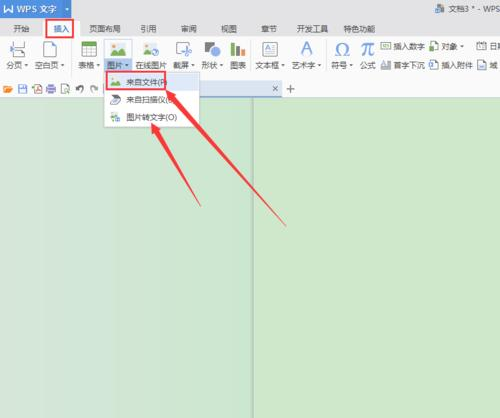
电脑上打开WPS文字,新建一个空白文档,点开顶部菜单栏的「插入」选项,在下拉菜单里把鼠标移到「图片」上,随后单击「图片转文字」功能,见上方截图。
第2步:从特色功能进到
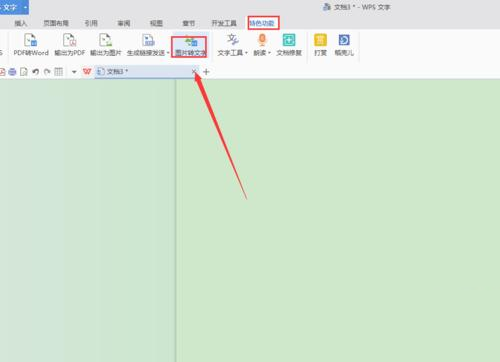
如果插入菜单里没有这个入口,也可以点开顶部菜单栏的「特色功能」选项卡,在功能区里找到「图片转文字」按钮,点一下同样可以进到识别界面,见上方截图。
第3步:从图片或文件导入
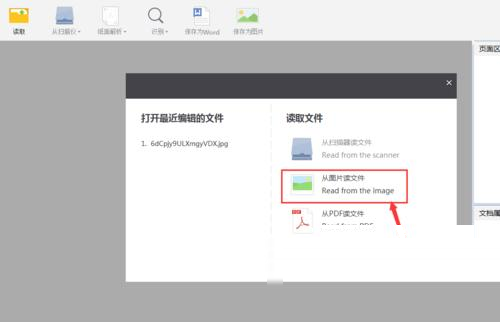
进到识别窗口后,点开「从图片或文件」也就是Readfromtheimage这一项,在弹出的文件选择框里选中要识别的图片,点打开把它导入进来,见上方截图。
第4步:等待识别完成
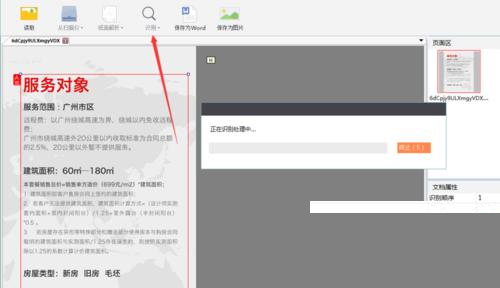
图片导入后软件会自动开始识别,窗口里会显示正在识别的进度条,页面文字不多的话几秒钟就能跑完,耐心等一下就好,见上方截图。
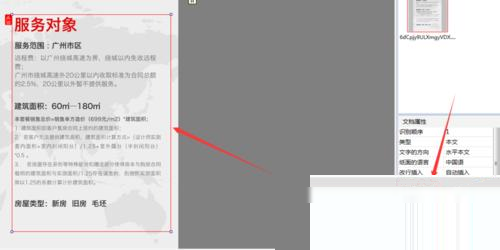
第5步:调整识别区域
识别完成后,图片上会出现识别框,如果有些内容不需要,可以拖动框的边角调整范围,只保留自己要提取的文字部分,右侧会显示识别出来的文本,见上方截图。
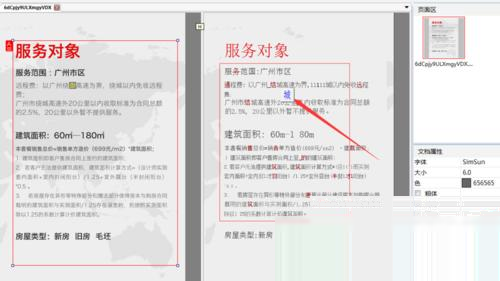
第6步:对照修改并保存
把识别结果和原图对照一下,发现错字径直在右侧文本里点开修改,核对没问题后把文字复制出来,或者按软件提示保存成文档继续编辑,见上方截图。
本文内容整理自公开网络资讯,仅供参考,版权归原作者所有。

上一篇:Win11怎样隐藏任务栏
下一篇:迅捷压缩软件怎样压缩视频
