

迅捷压缩软件怎样压缩视频
视频文件太大,上传平台超限或者发给别人半天传不完,最径直的办法就是用工具把视频压小一点。迅捷压缩软件中,你也能对视频进行压缩的,操作的步骤也很简单,压缩率还能在结果页看得一清二楚。下面把迅捷压缩软件怎么压缩视频的具体做法一步步讲清楚,还没弄明白的朋友可以跟着往下操作。
迅捷压缩软件怎样压缩视频
第1步:打开软件选择视频压缩
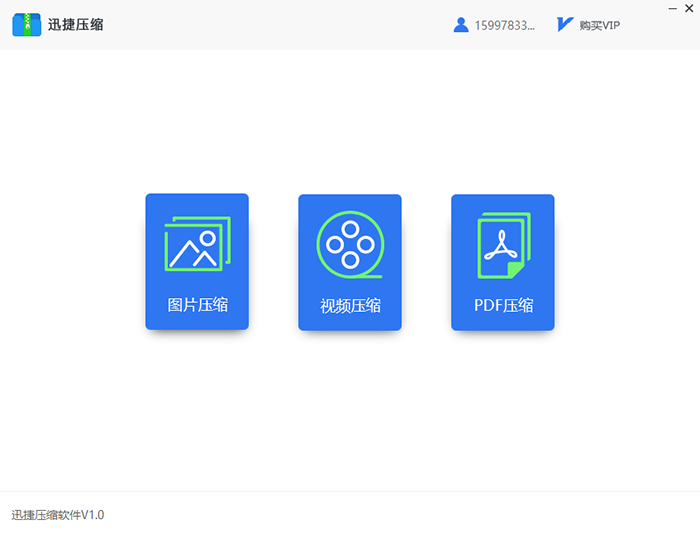
在电脑上打开迅捷压缩软件,主界面里能看到图片压缩、视频压缩、PDF压缩三个功能入口,单击中间的「视频压缩」进到对应功能页面。
第2步:进到视频压缩界面
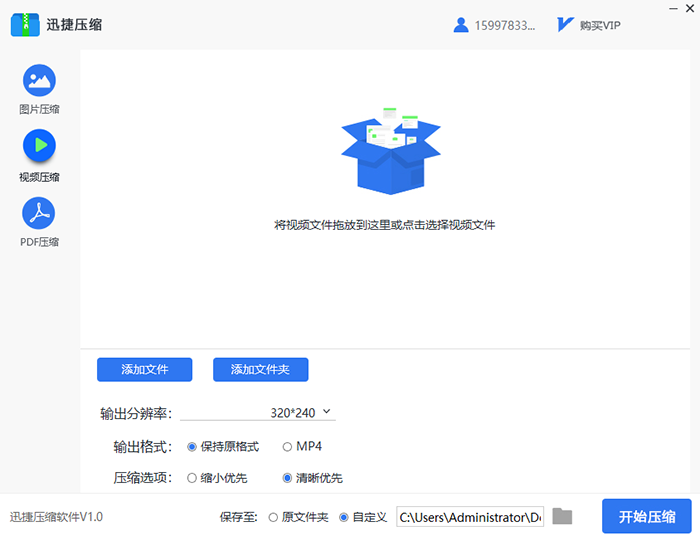
页面跳转到视频压缩界面后,这里显示支持MP4、WMV、AVI、FLV等常见格式,单击左下角的「添加文件」或「添加文件夹」按钮准备上传视频。
第3步:添加要压缩的视频
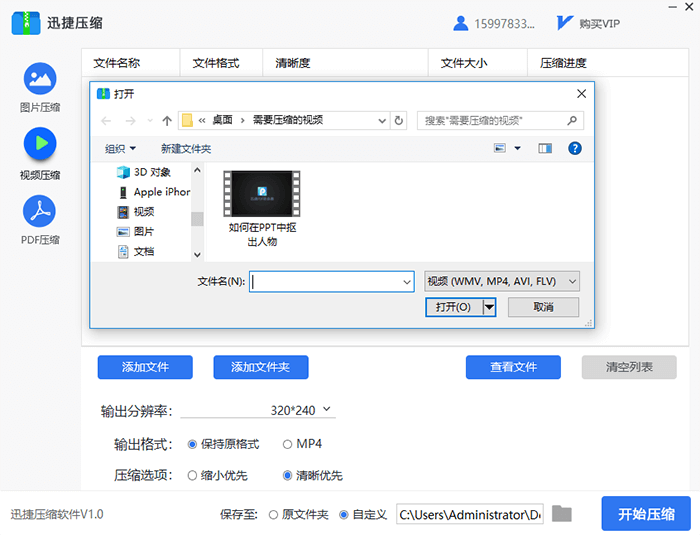
在弹出的文件浏览窗口里找到要压缩的视频文件,选中后点「打开」,视频就添加进软件了,也可以径直把视频拖拽到页面指定位置。
第4步:调整压缩参数
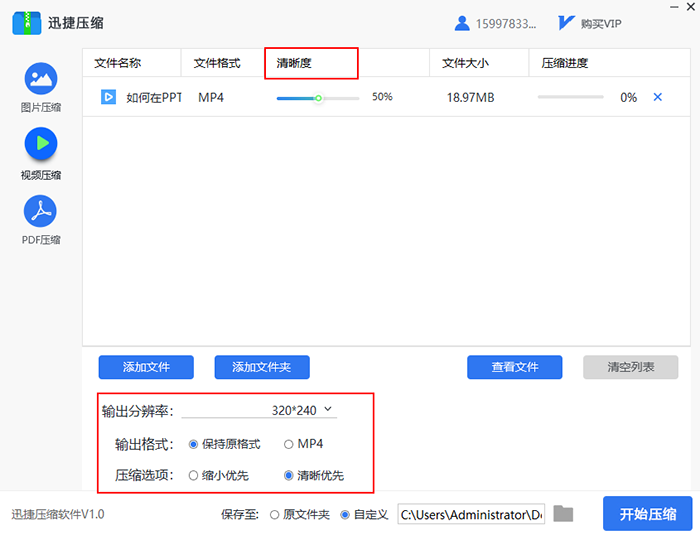
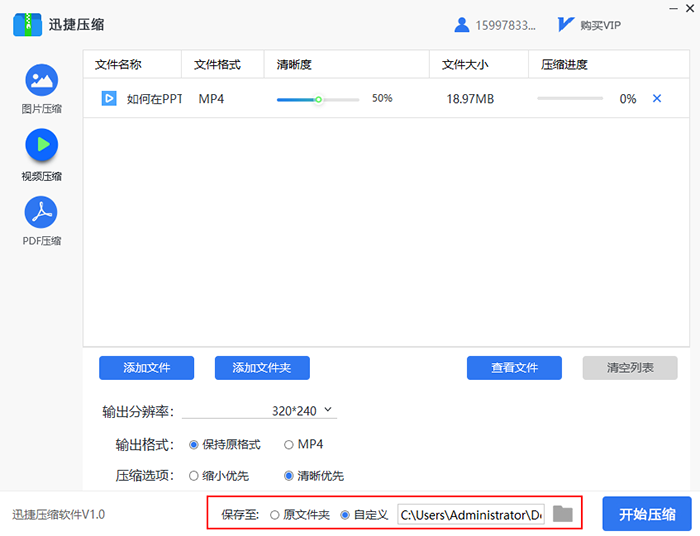
视频添加好之后,在下方设置输出格式,可以选择保持原格式或转成MP4,压缩选项里选「缩小优先」压得更小,选「清晰优先」画质更好,按自己的需求来。
第5步:设置保存位置
在输出分区里可以指定压缩后视频的存放位置,默认保存到原文件夹,想换地方就勾选「自定义」再选一个文件夹,方便压缩完径直找到文件。
第6步:开始压缩并查看结果
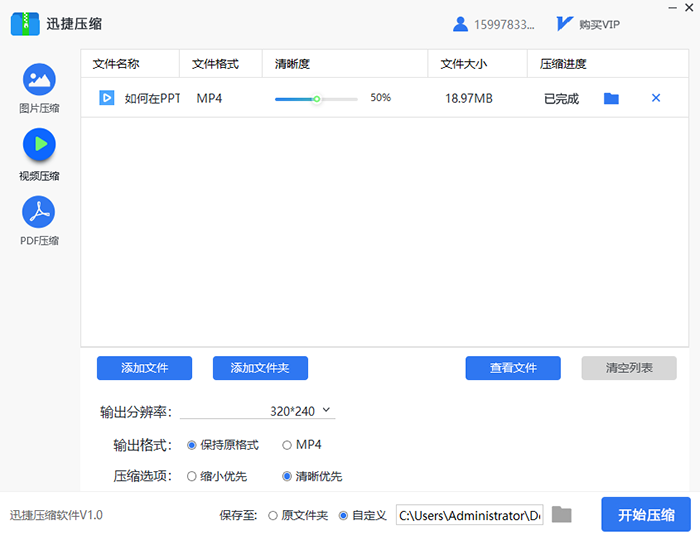
单击右下角的「开始压缩」按钮,软件自动处理,稍等片刻列表里状态变成「已完成」,就能看到压缩前后的文件大小和压缩率了。
本文内容整理自公开网络资讯,仅供参考,版权归原作者所有。

上一篇:WPS图片怎样转成文字
下一篇:电脑怎样截图
