

Win11怎样隐藏任务栏
Win11电脑中,你也能把任务栏隐藏起来的,开启后任务栏会自动收起,鼠标移到屏幕底部才会临时弹出,桌面看起来更清爽,整套流程实际上很简单。下面把Win11隐藏任务栏的具体做法一步步讲清楚,还没弄明白的朋友可以跟着往下操作。
Win11怎样隐藏任务栏
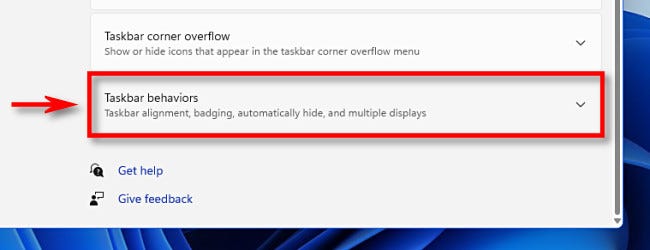
第1步:打开任务栏设置找到任务栏行为
在任务栏空白处点选鼠标右键,选择「任务栏设置(Taskbarsettings)」,打开设置页面后向下滚动,找到「任务栏行为(Taskbarbehaviors)」这一项,参考上图。
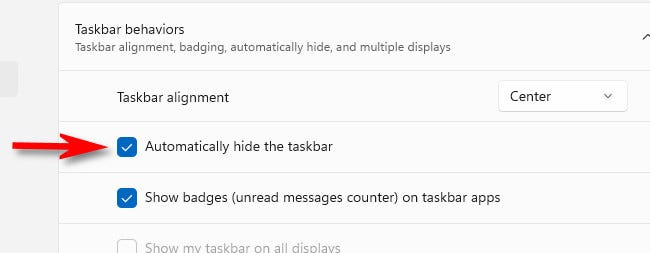
第2步:勾选自动隐藏任务栏
点选「任务栏行为」把它展开,在列表里找到「自动隐藏任务栏(Automaticallyhidethetaskbar)」选项,点开前面的勾选框把它勾上,参考上图。
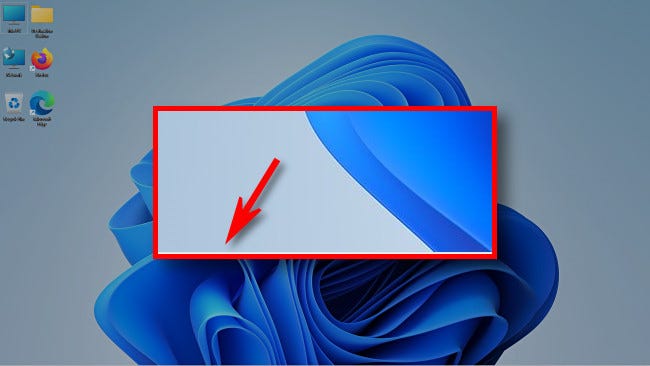
第3步:查看隐藏效果
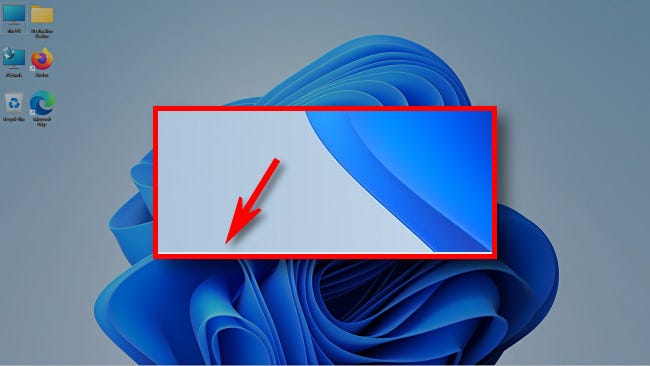
勾选之后任务栏会立刻从屏幕底部收起,桌面上就看不到那条任务栏了。想用的时候把鼠标移到屏幕最底部的边缘,任务栏就会自动弹出来,参考上图。
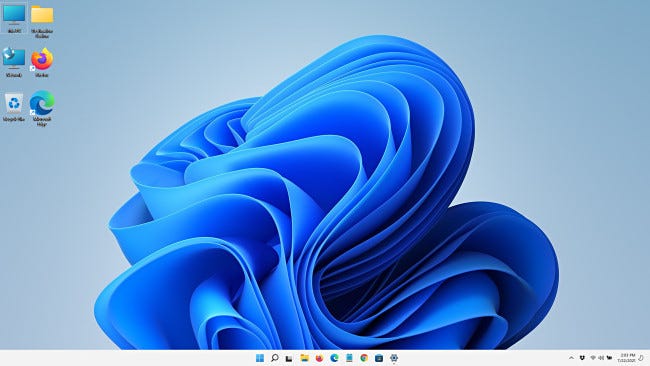
第4步:临时调用与恢复显示
鼠标一移开底部边缘,任务栏又会自动隐藏回去。如果以后想让它一直显示,回到同样的设置页面,把「自动隐藏任务栏」的勾选取消掉就行,参考上图。
本文内容整理自公开网络资讯,仅供参考,版权归原作者所有。

下一篇:WPS图片怎样转成文字
