

Excel怎样用AVERAGE函数计算平均值
Excel表格里算平均成绩、平均工资,手动用计算器加完再除很麻烦,实际上用自带的AVERAGE函数几秒钟就能算出一组数字的算术平均值,空单元格和文字还会自动忽略。这个函数是表格统计里最常用的基础函数之一,学会之后做成绩统计、销量核算都省事。
Excel怎样用AVERAGE函数计算平均值
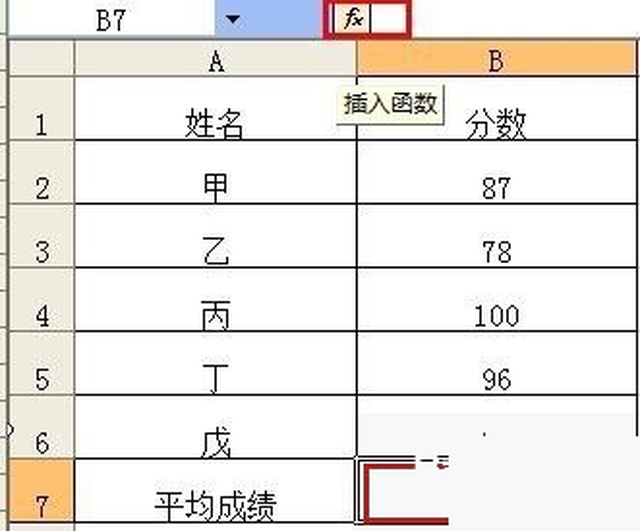
第1步:选中结果单元格,点选编辑栏上的fx插入函数按钮
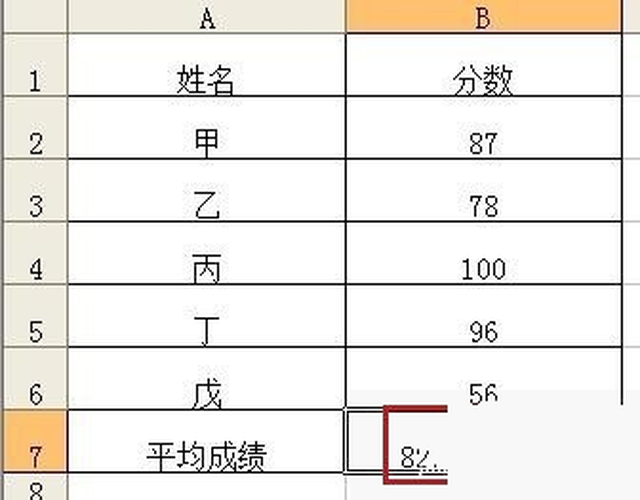
先打开要计算的成绩表格,用鼠标点一下要放平均值结果的那个单元格,举例来说这里的B7。随后看表格上方编辑栏的左侧,找到标着fx的插入函数按钮,点选它。
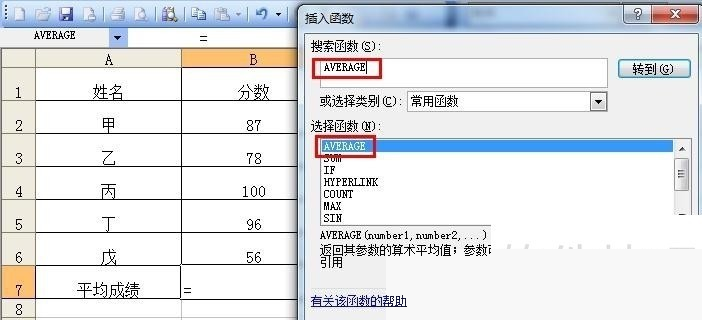
第2步:在插入函数窗口搜索并选中AVERAGE
弹出"插入函数"窗口后,在"搜索函数"输入框里输入AVERAGE,之后在下方选择函数列表里选中AVERAGE这一项,再点选"确定"按钮。
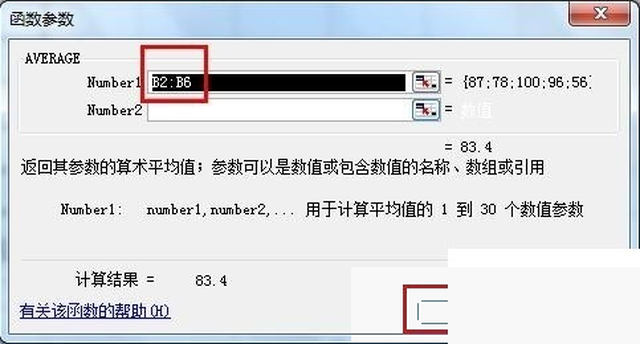
第3步:在函数参数里选中要求平均的数据区域
随后弹出"函数参数"窗口,在Number1一栏里,用鼠标选中需要计算平均值的那片数据区域,举例来说B2:B6,窗口下方的计算结果会先显示出来预览。
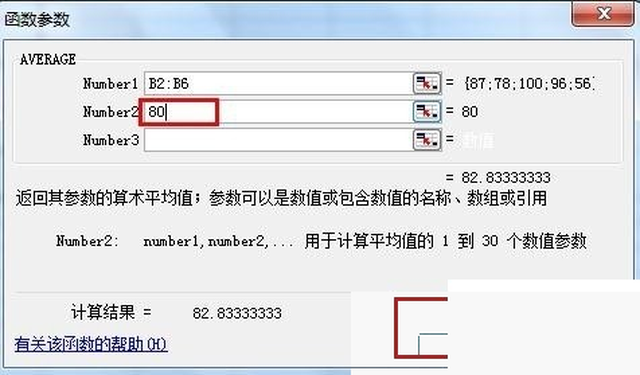
第4步:需要补充数值时填到Number2里
如果还有额外的数值也要一起算进平均值,可以填到Number2一栏里,举例来说这里输入80,窗口里的计算结果会跟着自动更新。
第5步:点选确定查看平均值结果
参数填好之后点选"确定",回到表格里就能看到,平均值已经自动计算好并显示在一开始选中的结果单元格里了。
本文内容整理自公开网络资讯,仅供参考,版权归原作者所有。

上一篇:PDF怎样转换成Word文档
