

PDF怎样转换成Word文档
PDF文件发过来看着方便,可真想改里面的文字、调个表格就难了,普通阅读器只能看不能动,重新打字又费时间。实际上把PDF转换成可编辑的Word文档就好办了,改内容、调排版都顺手。用迅捷PDF转换器在电脑上几步就能转好,不用到处找在线网站。下面把PDF怎么转换成Word文档的具体做法一步步讲清楚,还没弄明白的朋友可以跟着往下操作。
PDF怎样转换成Word文档
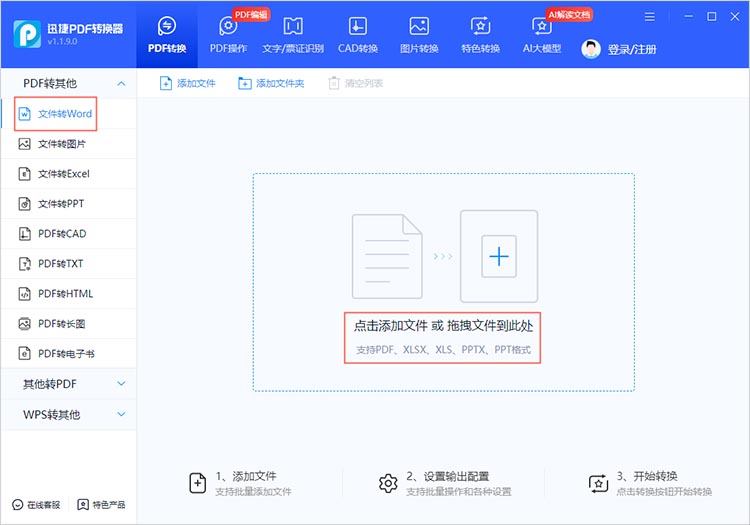
第1步:打开迅捷PDF转换器,选择“文件转Word”
先在电脑上打开装好的迅捷PDF转换器,在左侧“PDF转其他”分类里找到“文件转Word”,点一下进到转换界面,中间的虚线框也可以径直把PDF文件拖进去。
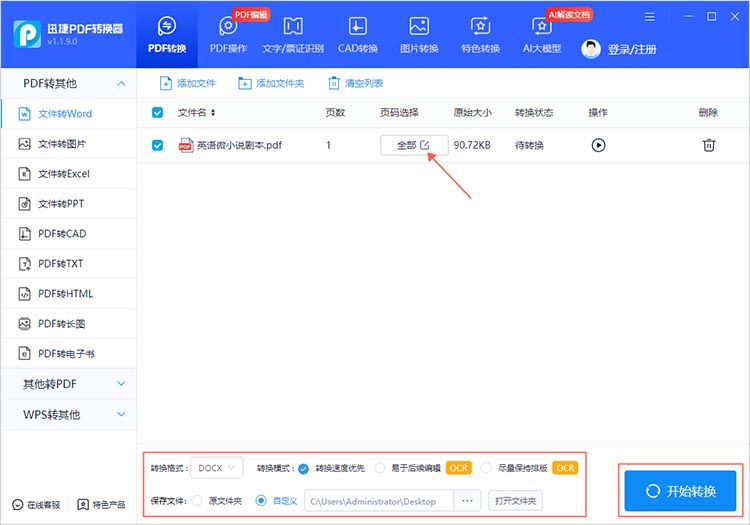
第2步:添加PDF文件,设置保存位置
点上方的“添加文件”,在弹出的窗口里选中要转换的PDF文件打开;添加好后页码选择保持“全部”,再到下方“保存位置”里选“原文件夹”,也可以选“自定义”自己挑一个存放路径。
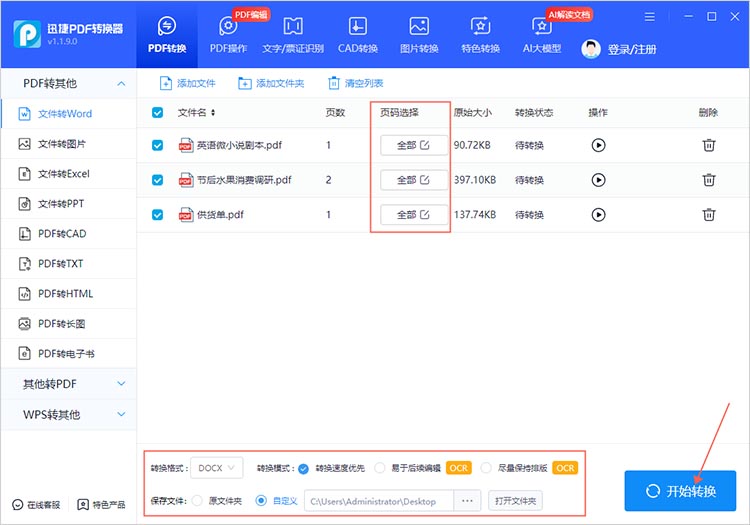
第3步:确认格式后点一下“开始转换”
先看一眼下方转换格式选的是不是DOCX,核对没问题后点右下角蓝色的“开始转换”按钮,软件就开始处理文件了,页数多的话耐心等一会儿。
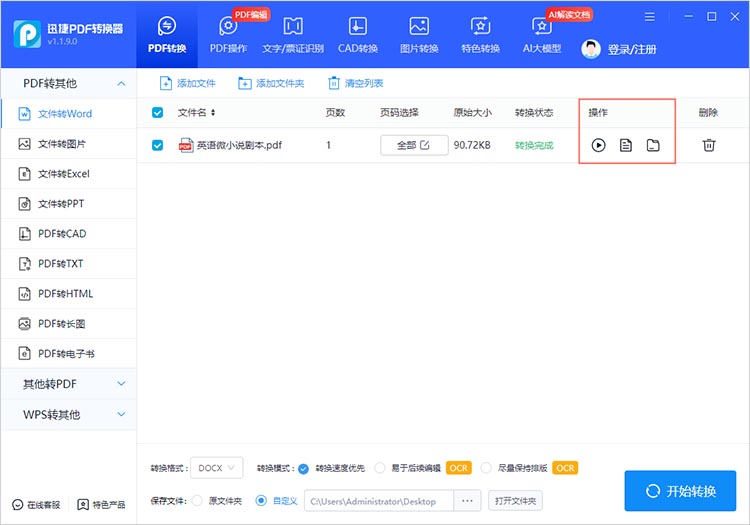
第4步:转换完成后打开Word查看结果
等“转换状态”一列变成绿色的“转换完成”,点操作列里的查看图标,就能打开转换好的Word文档,径直在里面修改内容。
本文内容整理自公开网络资讯,仅供参考,版权归原作者所有。

上一篇:obs怎样直播
