

Edge浏览器怎样清除浏览历史记录
Edge浏览器用久了,会在本地留下一大堆浏览历史记录,别人借电脑一翻就能看到你都去过哪些网站,想保护隐私就得定期清掉这些记录。实际上Edge自带清除浏览数据的功能,不必额外安装清理工具,几下就能把记录清理掉,还能顺手删掉缓存的图像和文件。下面把Edge浏览器怎么清除浏览历史记录的具体流程梳理出来,没弄懂的朋友随后看。
Edge浏览器怎样清除浏览历史记录
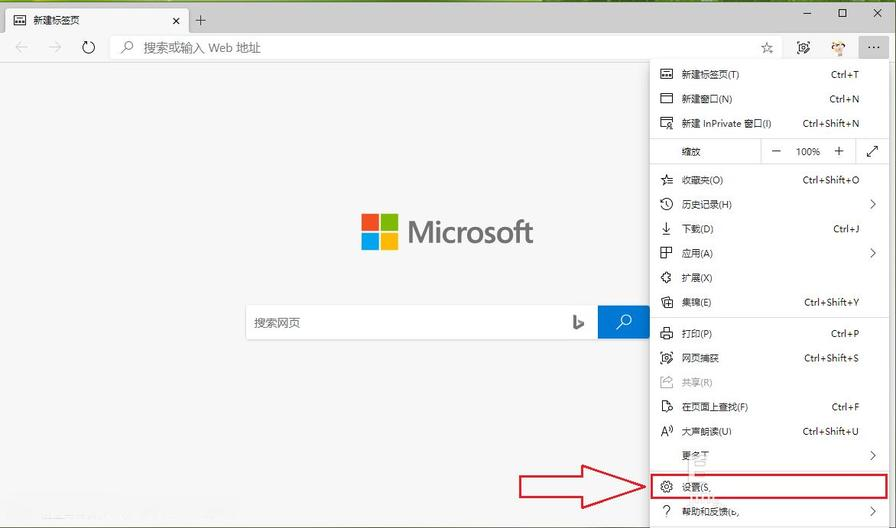
第1步:点开右上角三个点菜单
打开Edge浏览器,在窗口右上角找到由三个点组成的「设置及更多」图标,用鼠标点开它,弹出浏览器的功能菜单。
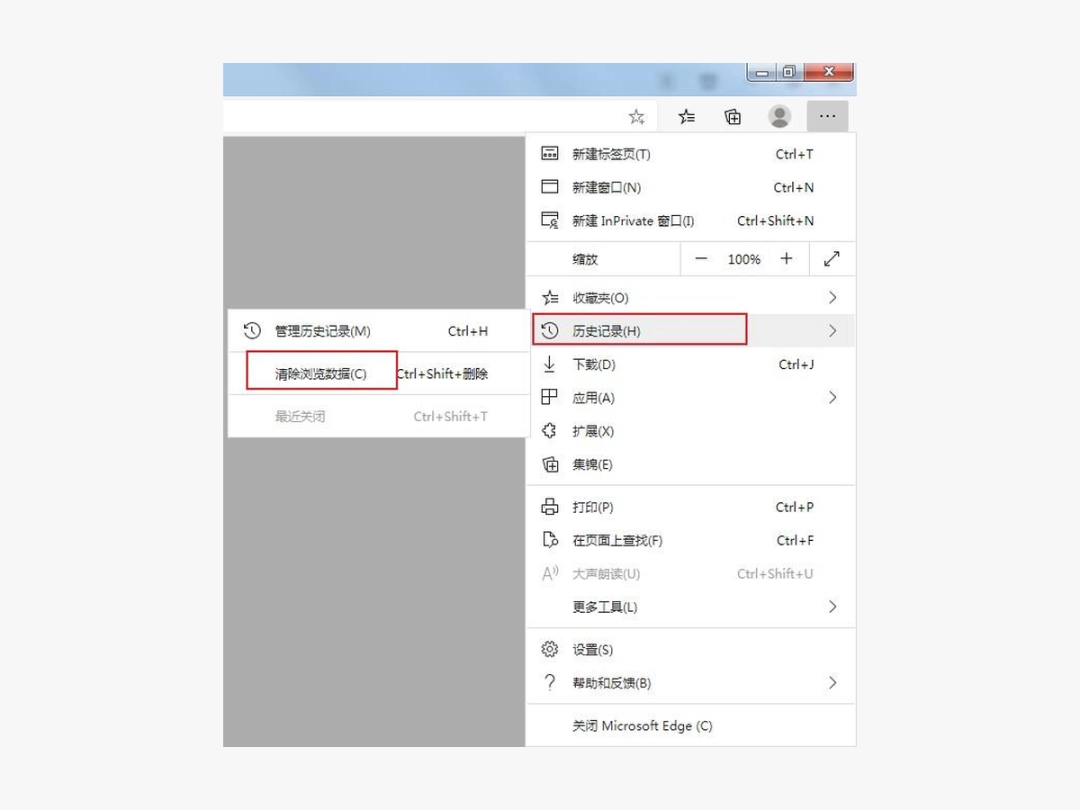
第2步:选择「历史记录」里的「清除浏览数据」
在弹出的菜单中,把鼠标移到「历史记录」这一项上,左侧会展开二级菜单,点开其中的「清除浏览数据」。
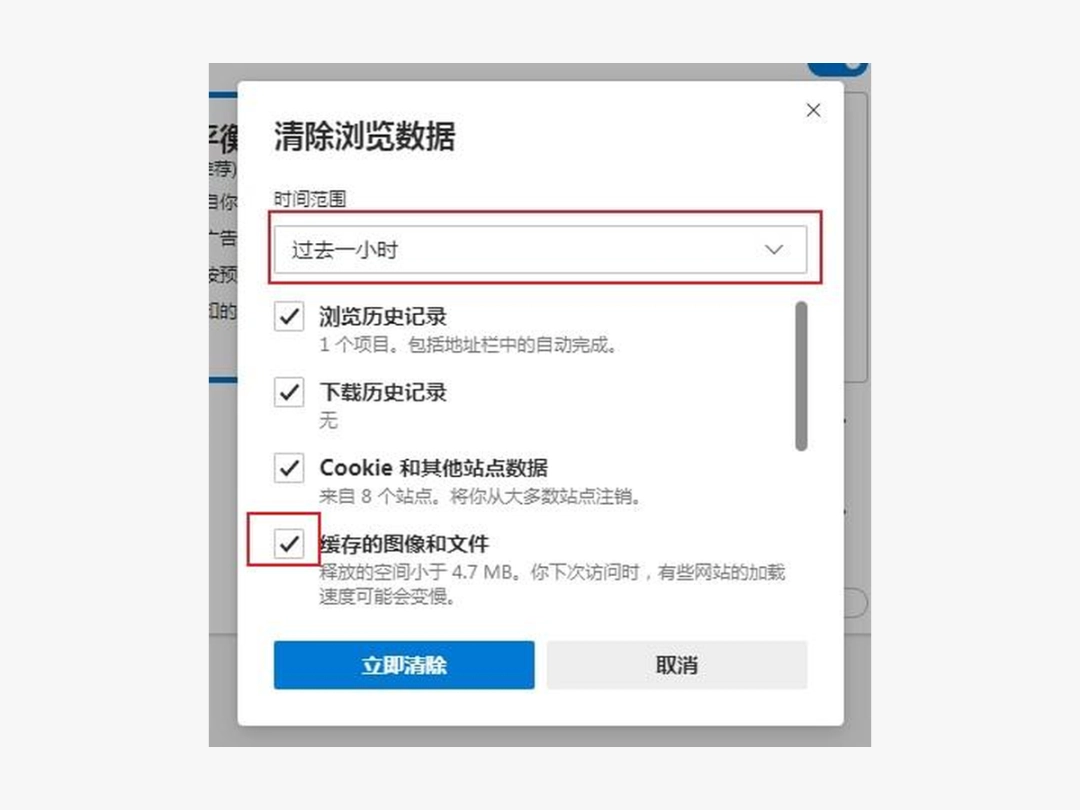
第3步:勾选要清除的数据项
在弹出的「清除浏览数据」窗口里,先勾选「浏览历史记录」,想一起清理的话,再把「缓存的图像和文件」也勾上,其他选项可以根据自己的需要选择。
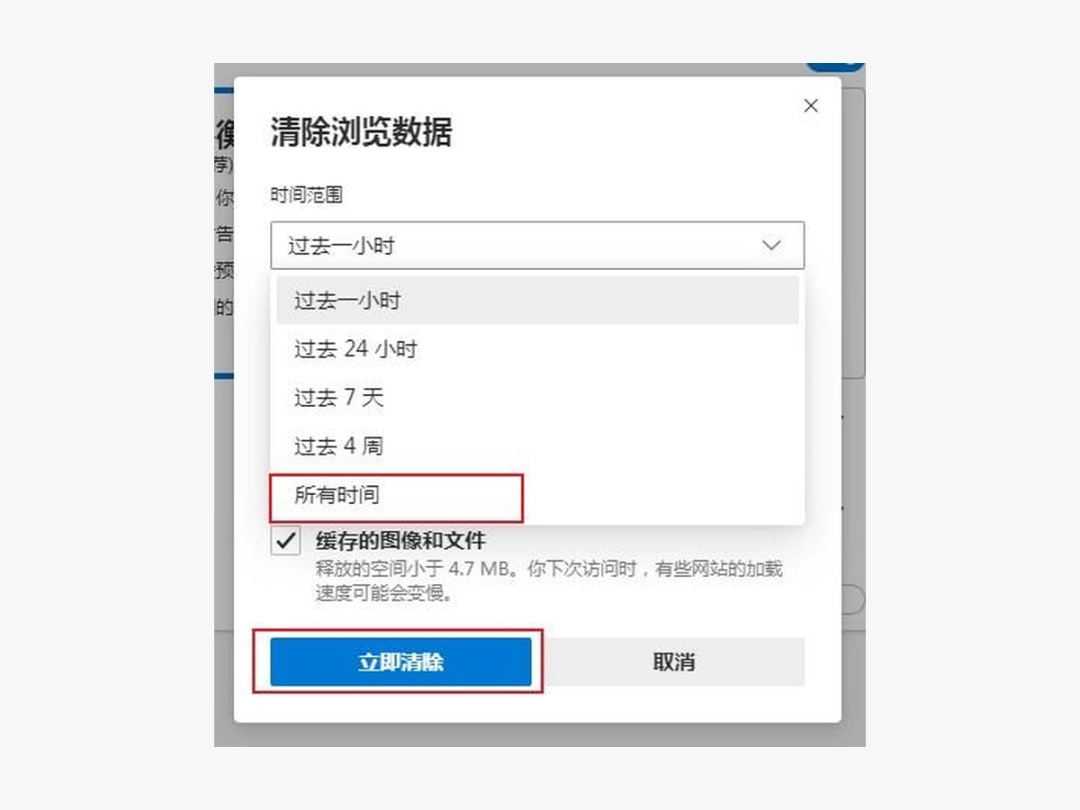
第4步:选择时间范围并点开「立即清除」
点开「时间范围」的下拉菜单,选择「所有时间」,最后单击窗口下方的「立即清除」按钮就行。
本文内容整理自公开网络资讯,仅供参考,版权归原作者所有。

