

CAD怎么让图纸编号自动更新
一套施工图往往有几十张,图签里的图名与图号得一张张手动修改,改完还要回头核对有无遗漏,稍不注意前后就对不上。把图号做成字段并与图纸集里的图纸名称绑定,之后只需在图纸集中改一次,图签便会自动跟随变化,再在命令行输入re刷新即可,不用记着到底改过哪几张图纸。
CAD怎么让图纸编号自动更新
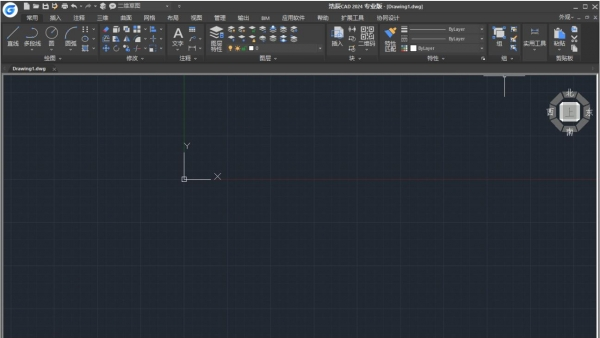
第1步:在“插入”选项卡中打开字段
打开浩辰CAD,点击菜单栏的“插入”选项卡,找到“字段”命令,弹出字段对话框。
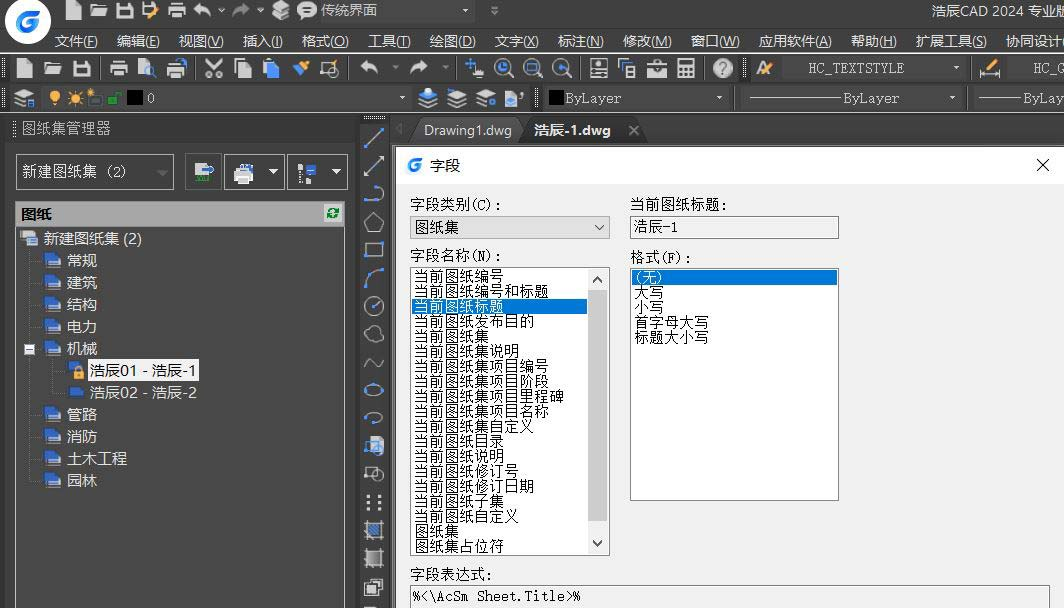
第2步:字段类别选“图纸集”
在字段类别列表中选择“图纸集”,下方字段名称会出现“当前图纸编号”这一项,右侧可看到它的实际取值。
第3步:将图号字段插入图签
选中“当前图纸编号”,点击“确定”,将字段放到图签的图号位置,显示的编号与图纸集中的子集名称完全一致。
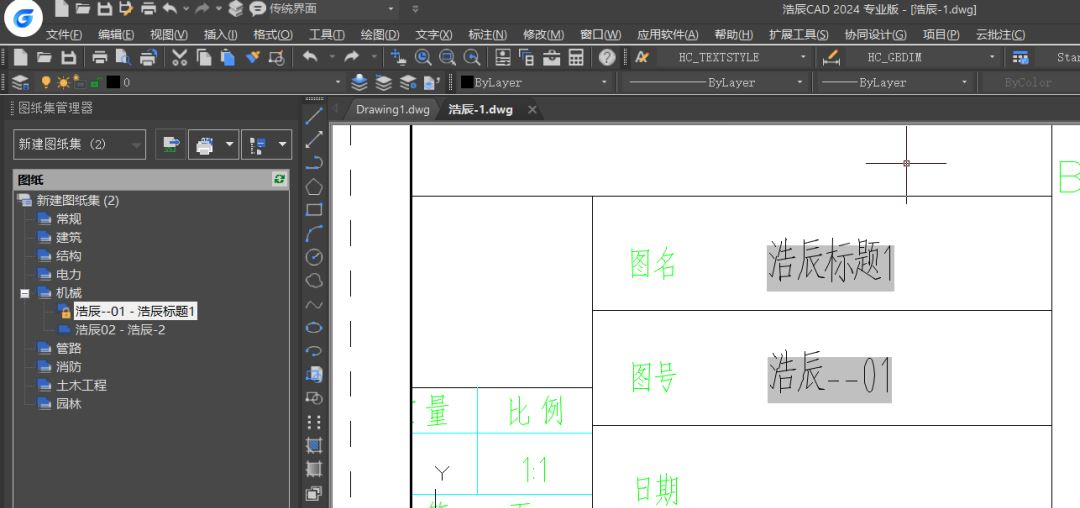
第4步:用同样方式插入图名
重复一次字段操作,将字段名称改为“当前图纸标题”,插入到图签的图名位置,两个位置便都成了动态字段。
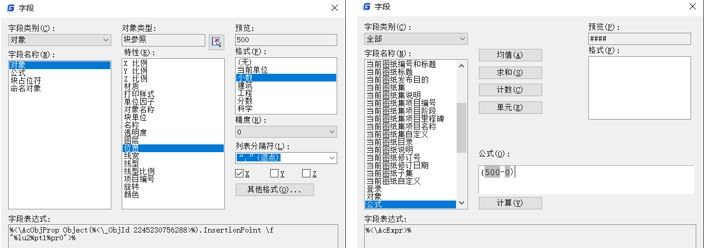
第5步:改动图纸集并刷新
在图纸集中右键目标图纸,选择“重命名并重新编号”,改好编号与标题后确定,回到命令行输入re回车,图签内容立即同步。
本文内容整理自公开网络资讯,仅供参考,版权归原作者所有。

上一篇:CDR怎么编辑文本内容
下一篇:CAD怎么查询坐标
