

CAD怎么查询坐标
图纸上量出的坐标与标注对不上,有时竟差了整整一千倍;有时鼠标点下去捕捉不到准确点位,量出的数字全是估的。问题多半出在坐标系没切换正确,或对象捕捉被关闭。在浩辰CAD看图王电脑版中,这些设置都集中在测量面板附近,改两下即可恢复正常,改完再量一次,数值便能与图上标注吻合。
CAD怎么查询坐标
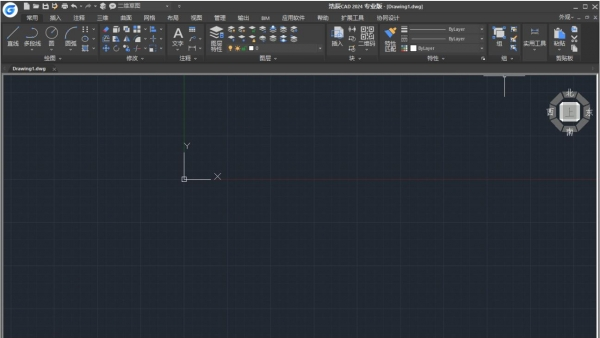
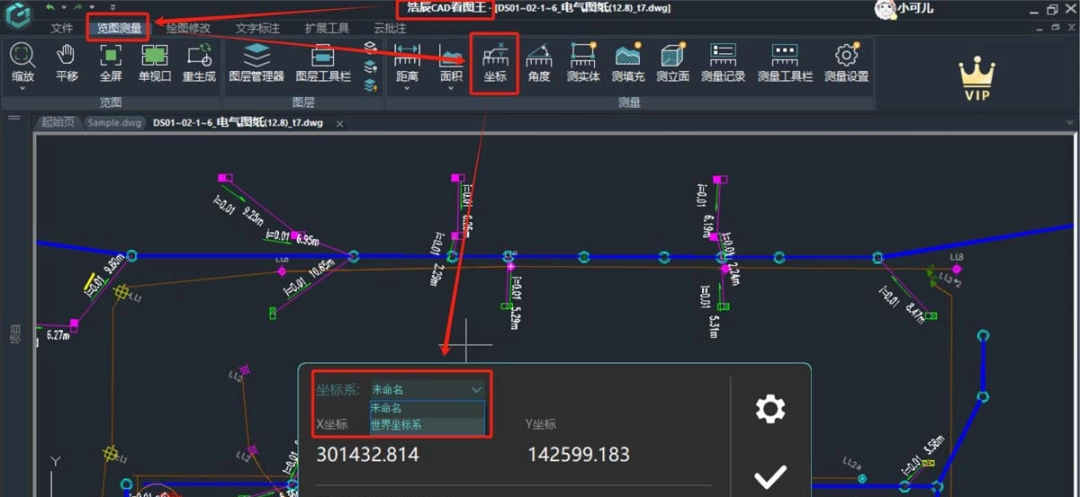
第1步:打开测量面板中的坐标工具
在顶部工具区点开测量相关选项卡,找到“坐标”按钮,点击后在图纸上指定要测量的点。
第2步:确认坐标的显示方式
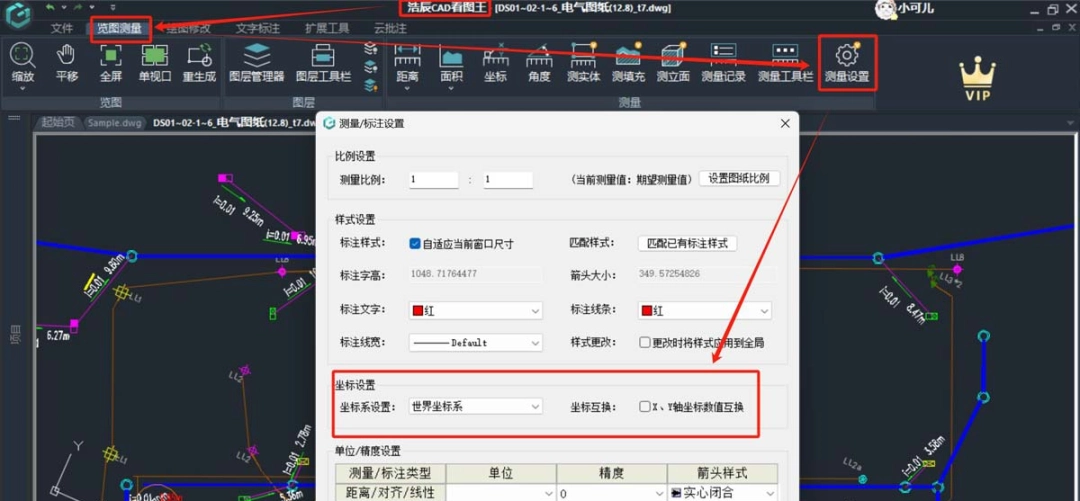
若量出的数值显示不全或格式不对,点击面板上的齿轮按钮,将结果显示方式切换为“按实际数值显示”。
第3步:检查对象捕捉是否开启
当捕捉不到精确点位时,点击右上角的“更多”菜单进入设置,确认“对象捕捉”处于开启状态;若关闭,就只能凭肉眼估计位置。
第4步:图纸含多套坐标系时先切换
当图纸中包含多套坐标系时,量出的结果与图上标注会不一致;点击切换坐标系换成对应的那一套,数值立刻与标注吻合。
第5步:注意单位差异以免差一千倍
若图纸按米绘制而坐标标注以毫米显示,结果会相差一千倍,这并非量错,确认单位口径后再看数值即可。
本文内容整理自公开网络资讯,仅供参考,版权归原作者所有。

上一篇:CAD怎么让图纸编号自动更新
下一篇:AI怎么混合两个色块的颜色
