

CDR怎么编辑文本内容
在CDR中修改一段已排好的文字,双击进去往往只能改字,想调整段落间距、字符间距却找不到入口,翻遍菜单也没有“文本编辑器”这一项。它其实藏在属性栏上,只有选中文本对象时该图标才会亮起,点开才是完整编辑窗口,段落、字体、行距都在同一界面里调整,改完关闭即生效。
CDR怎么编辑文本内容
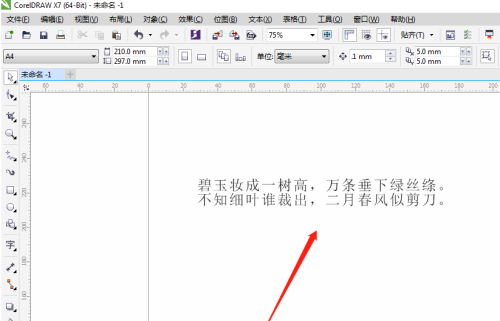
第1步:点击画布中的文本
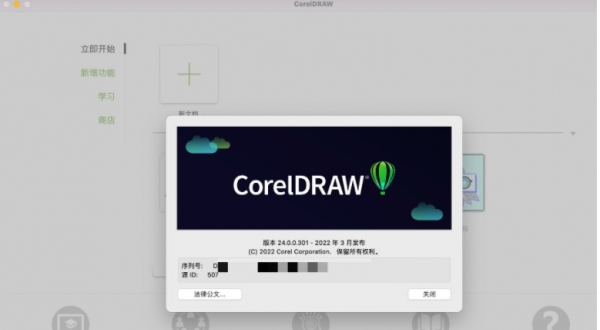
打开CorelDRAW,在画布上用选择工具单击要修改的文字,待对象四周出现控制框即表示已选中。
第2步:选中需修改的文本
用文本工具在文字上拖选一段,或双击进入文字内部,将光标定位到要改的位置。
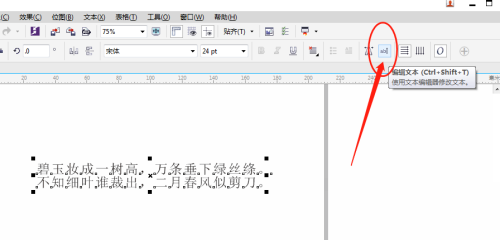
第3步:点击属性栏的文本编辑图标
文本被选中后,属性栏上会出现一个文本编辑图标,点击它即可打开专门编辑窗口,段落、字体、间距都包含其中。
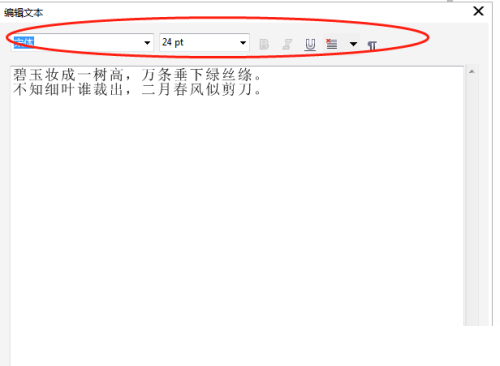
第4步:在编辑器中完成排版
弹出的窗口左侧为文字内容,上方是格式工具,修改完毕后直接关闭窗口,画布上的文字会同步更新。
本文内容整理自公开网络资讯,仅供参考,版权归原作者所有。

上一篇:CDR怎么画由粗渐细的箭头
下一篇:CAD怎么让图纸编号自动更新
