

3dsMax怎么给多孔材料建模
制作吸音棉、海绵、泡沫这类材质时,仅靠一张平面贴图难以表现表面的颗粒感,近看便会穿帮。给长方体添加带有凹凸通道的多孔贴图,渲染时表面会依灰度产生起伏,孔隙阴影自然显现,比起手工堆叠球体快得多,且底模形状仍可随时调整。贴图分辨率越高,颗粒越细腻,但渲染耗时也会相应增加。
3dsMax怎么给多孔材料建模
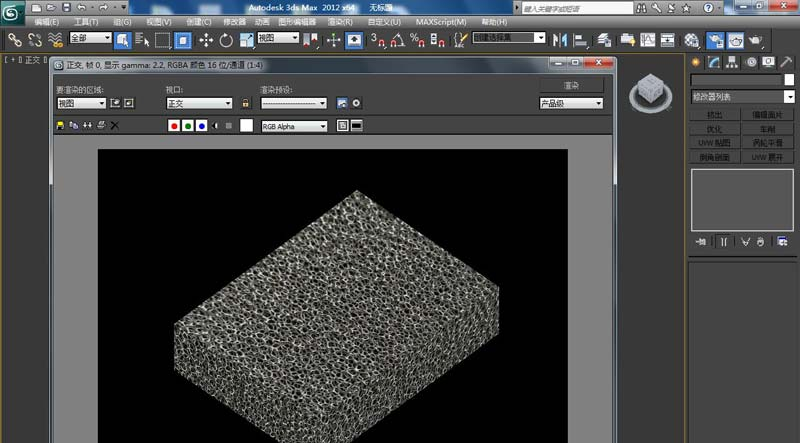
第1步:先观察目标材质效果
多孔泡沫呈现出密集颗粒起伏的表面,在材质球上已能分辨孔隙的疏密与深浅。
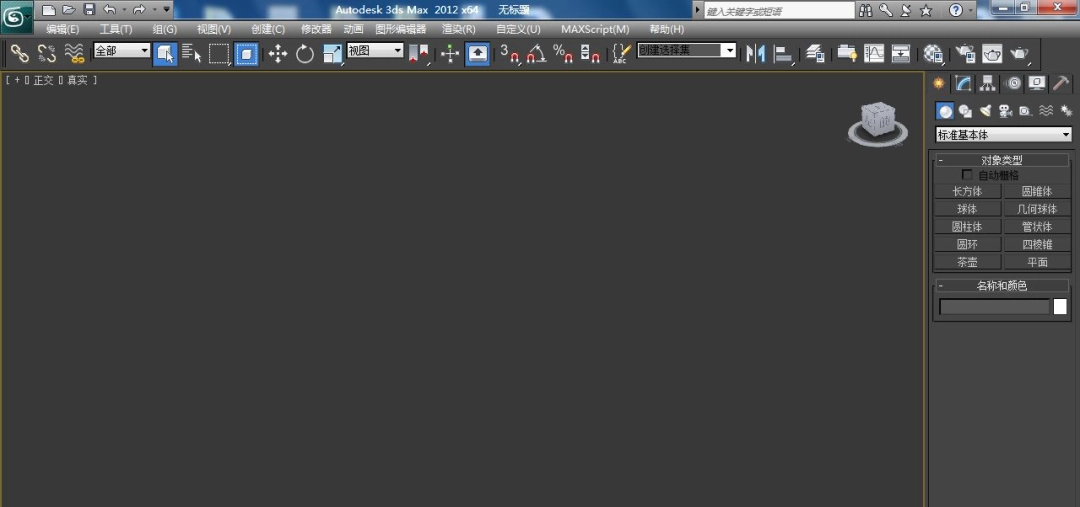
第2步:新建一个空白场景
打开3dsMax并重置场景,使视口中仅保留透视视图与右侧的命令面板。
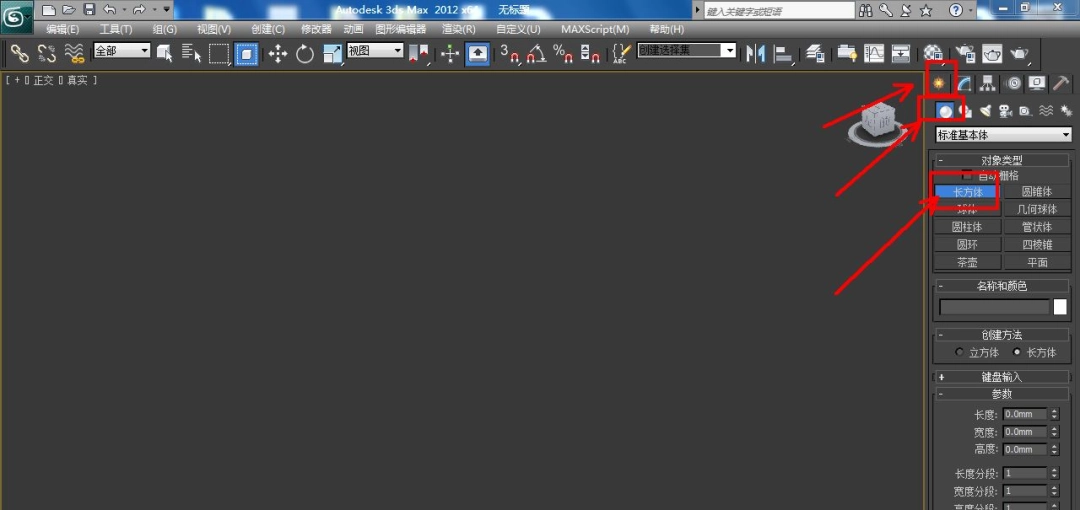
第3步:创建长方体当作底模
点击右侧创建面板,进入几何体分类,选择长方体,在视口中拖出一个盒状底模。
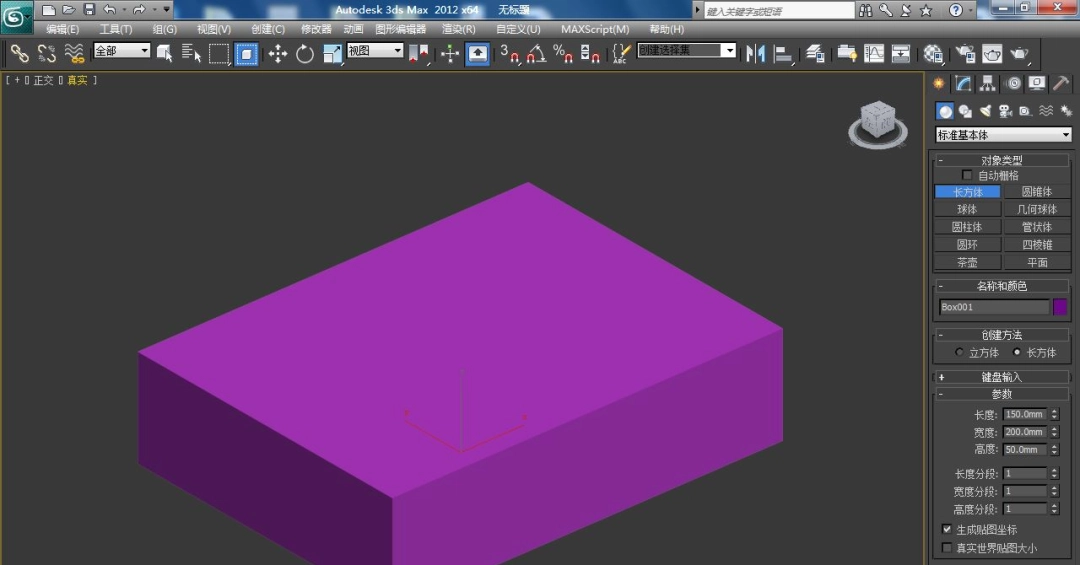
第4步:调整尺寸以确定造型
在修改面板中输入长、宽、高,将底模调整为所需比例;若位置不当,用移动工具挪到原点附近。
第5步:同时加入贴图与凹凸通道
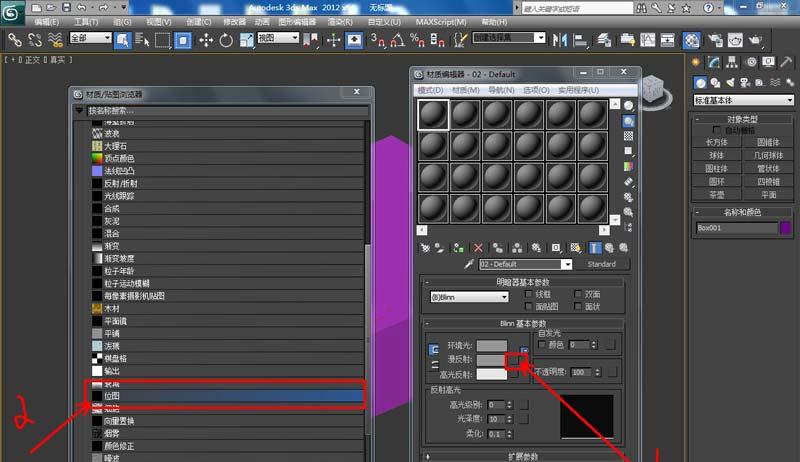
打开材质编辑器,在漫反射后方的小方框中选择位图,载入多孔泡沫贴图,再将其拖入凹凸通道,凹凸值填入30,最后点击“将材质指定给选定对象”。
本文内容整理自公开网络资讯,仅供参考,版权归原作者所有。

上一篇:3dsMax怎么显示切线
下一篇:电脑怎么设置息屏时间
