

电脑怎么设置息屏时间
中午出门吃顿饭,回来发现显示器还亮着,屏保也没设,一年累积下来浪费的电量相当可观,OLED屏还容易留下残影。在Windows中改一个时间参数,就能让屏幕在闲置后自动关闭;台式机与笔记本供电方式不同,还可分别设定不同时长。笔记本合盖与接通电源时的表现并不一致,这两种情形需分开对待。
电脑怎么设置息屏时间
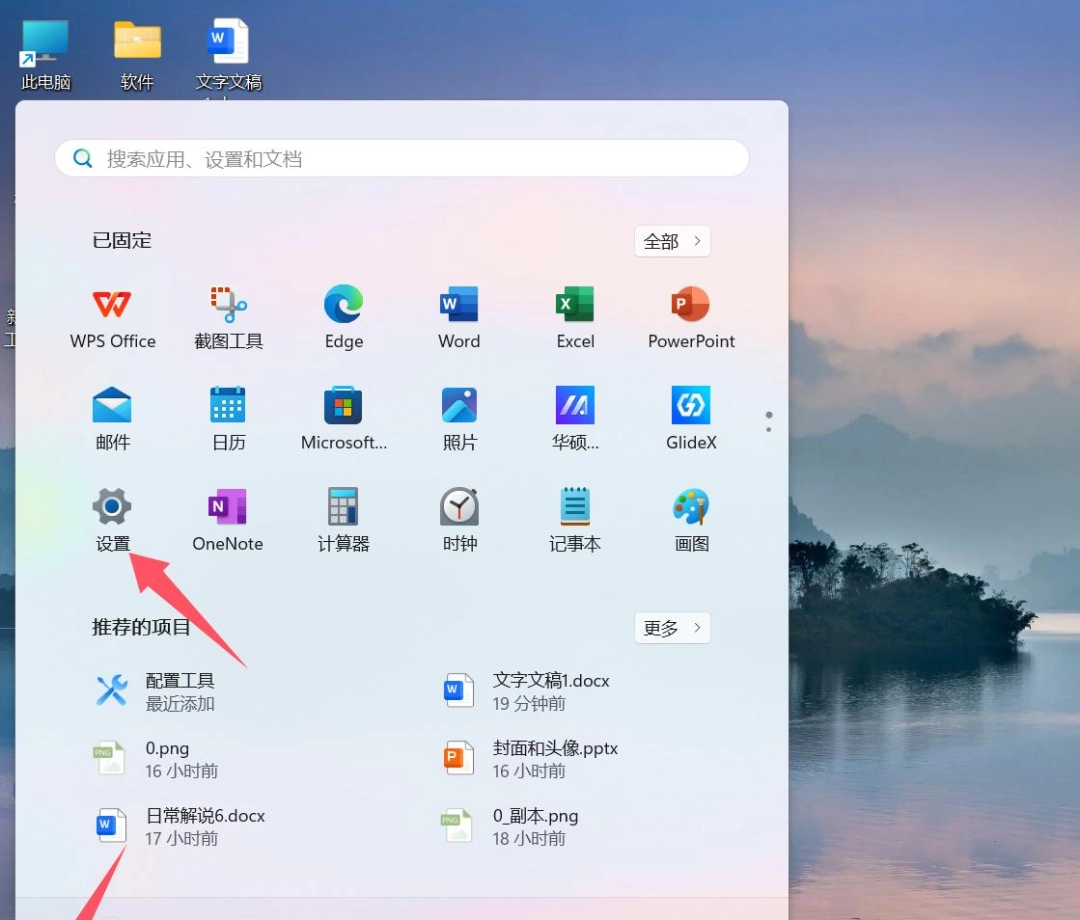
第1步:通过开始菜单进入设置
点击任务栏左下角的开始按钮,在弹出面板中选择齿轮图标,即可打开系统设置。
第2步:在系统页定位电源入口
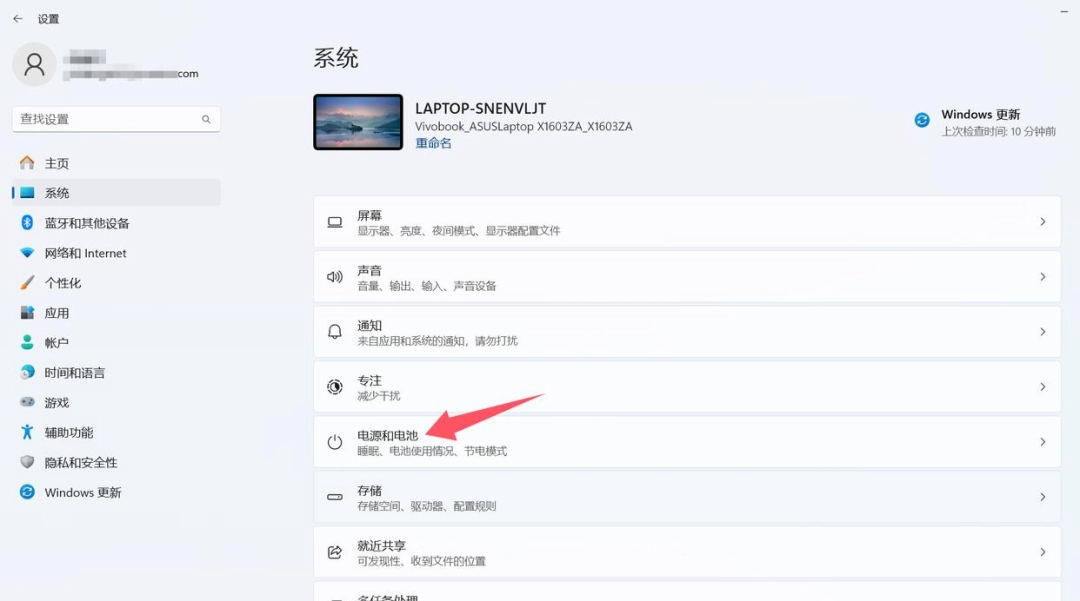
在设置窗口左侧选中“系统”,于右侧向下找到“电源和电池”并点击进入。
第3步:展开“屏幕和睡眠”
在“电源和电池”页面中有一栏“屏幕和睡眠”,点开其折叠箭头。

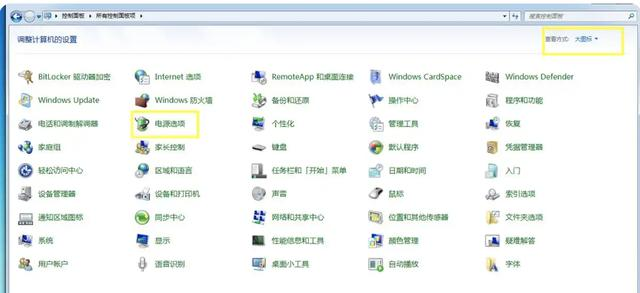
第4步:旧版本系统走控制面板
Win10及更早的系统需从控制面板进入,找到电源选项,选中当前使用的电源计划,点击“更改计划设置”。
第5步:设定关闭显示器的时间
在“使用电池”和“接通电源”两行中各选一个时长,例如5分钟与15分钟,点击“保存修改”即生效。

本文内容整理自公开网络资讯,仅供参考,版权归原作者所有。

上一篇:3dsMax怎么给多孔材料建模
