

3dsMax怎么显示切线
关键点之间的运动究竟平缓还是急促,完全取决于切线的走向。但曲线编辑器默认只绘制关键点之间的连线,手柄被收起而不显示,调节动画时只能凭感觉猜测。3dsMax的曲线编辑器里藏有“绘制曲线”模式,可手动把切线绘出,再经右键让手柄“露出”,随后拖动手柄即可精确控制进速度。难点不在操作本身,而在于许多人不清楚手柄其实是被收起的。
3dsMax怎么显示切线
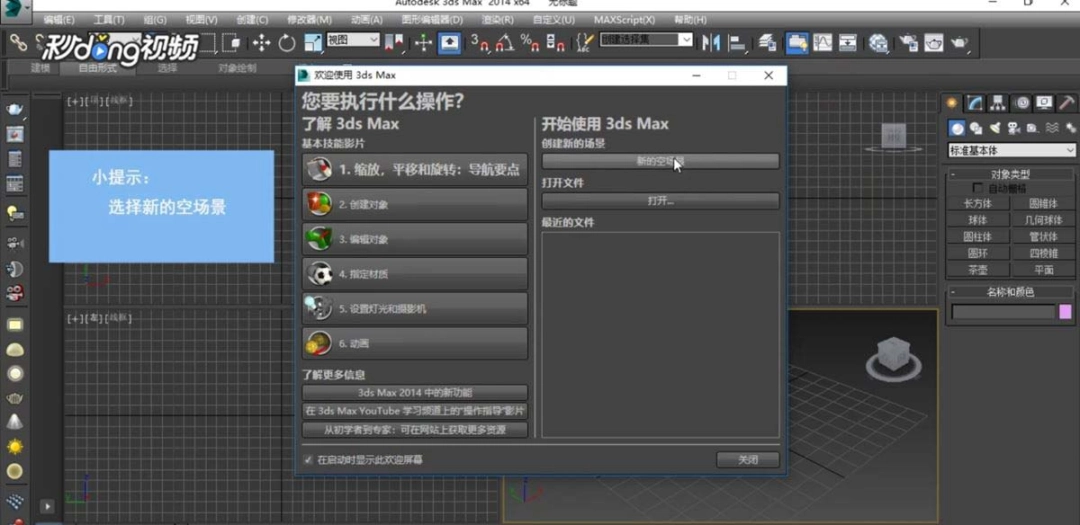
第1步:新建一个空白场景
启动3dsMax,当弹出“你想执行什么操作”时选择新建空场景,将旧文件中的物体与动画记录清空,以免后续选中大量无关对象。
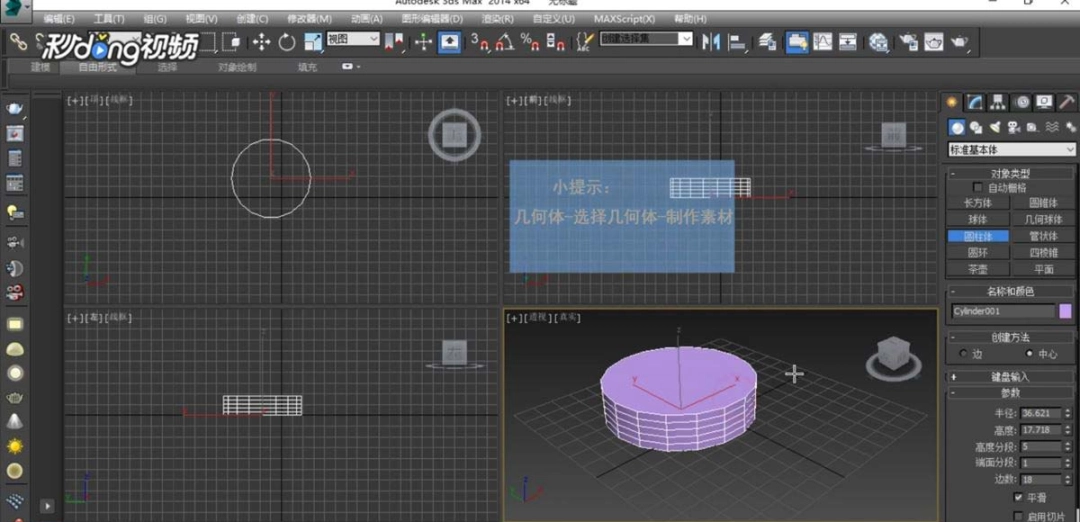
第2步:用创建面板建一个几何体作素材
将右侧命令面板切到“创建”,在几何体中选取标准基本体,于视图里拖出一个圆柱。有了带参数的物体,曲线编辑器内才会有可编辑的轨迹。
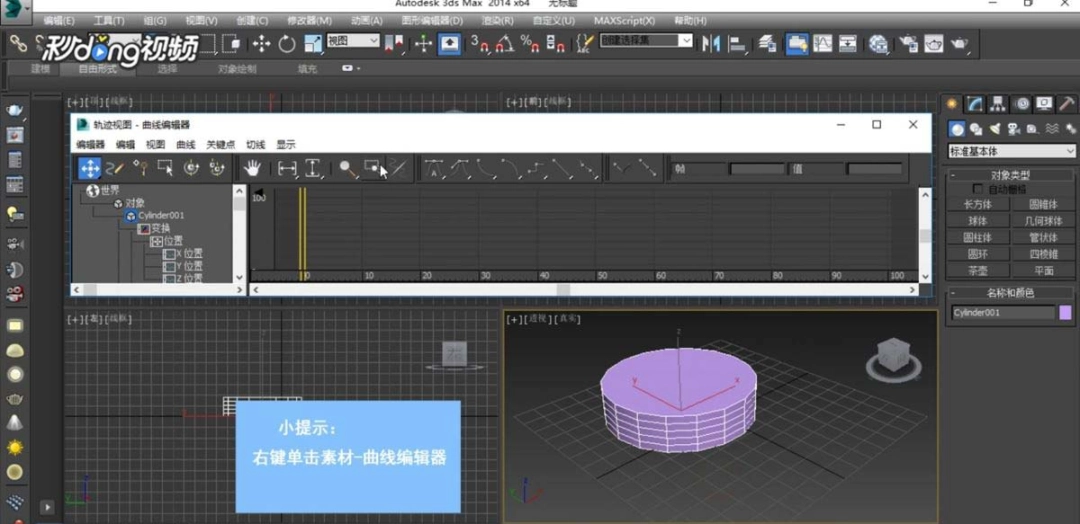
第3步:选中物体后右键进入曲线编辑器
在视图中点击该圆柱,于右键菜单选择“曲线编辑器”,轨迹视图会以独立窗口形式铺展在下半屏,左侧为对象树,右侧为曲线区域。
第4步:切换到绘制曲线模式来画切线
在曲线编辑器工具栏上找到变换模式一组,点击下拉并选择“绘制曲线”。此时鼠标在曲线区按下并拖动,便是在关键点上直接绘制切线,其角度与长度均由拖拽路径决定。
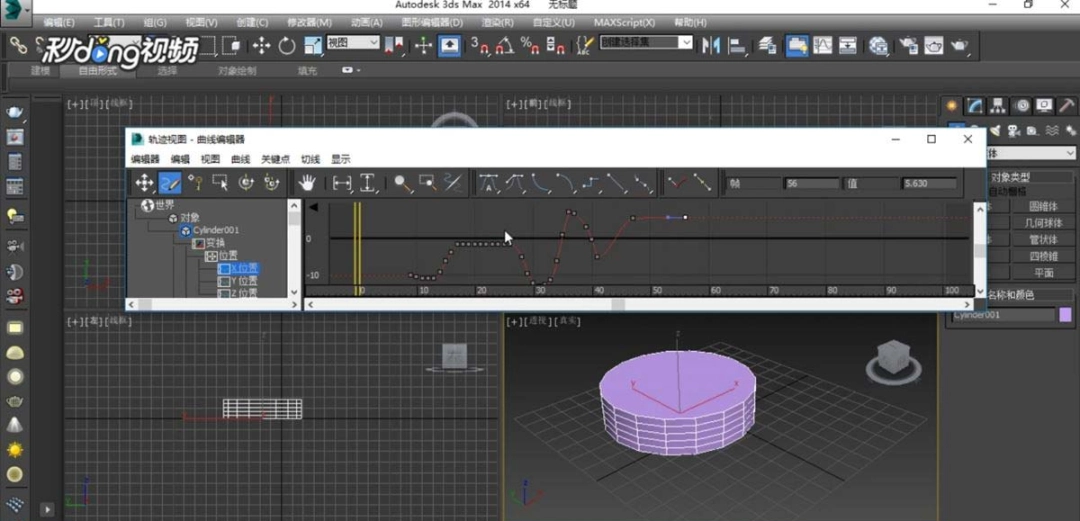
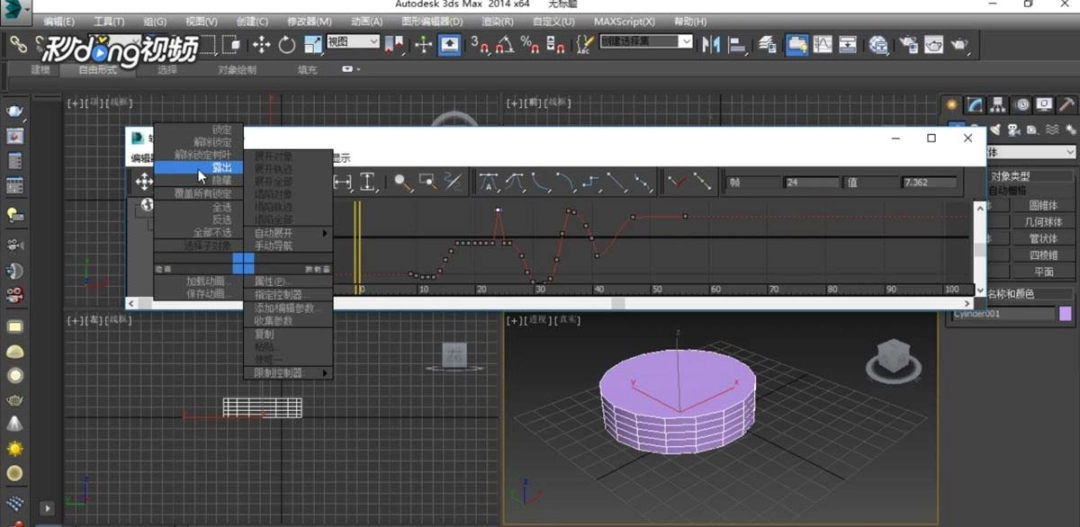
第5步:右键变换模式并选择“露出”
画完切线仍会一闪即逝,右键按住变换模式按钮,在弹出菜单中选“露出”,手柄便会常驻于关键点两侧。之后切回移动模式拖动手柄端点,曲线的进出速度随之改变,预览窗口中能立即看到物体的加减速。
本文内容整理自公开网络资讯,仅供参考,版权归原作者所有。

上一篇:3dsMax怎么渲染全景图
下一篇:3dsMax怎么给多孔材料建模
