

ai怎么设置画布背景颜色
在Illustrator中新建文档时,软件只提供画板而不附带底色,导出PNG时看到的白底其实是透明的,把它压到彩色画册或深色网页上,画面就会显得发虚、不踏实。要给整块画板铺一层实底色,稳妥的办法是绘制一个与画板等大的矩形并置于最底层,完成填充后将其锁定,这样后续绘制的内容既不会被它遮挡视线,也不会不小心选中这层底。
AI怎么设置画布背景颜色
第1步:新建文档时确认并无背景色入口
启动Illustrator并新建文档,无论选择A4还是自定义尺寸,设置面板里仅出现宽度、高度、出血与颜色模式,并不存在填充背景的入口。
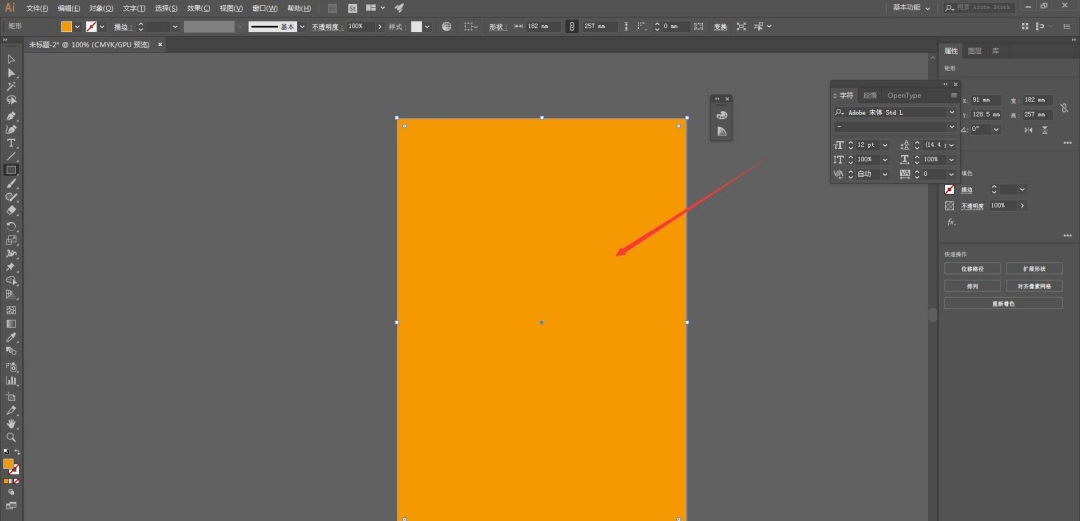
第2步:用矩形工具沿画板拖出一个等大矩形
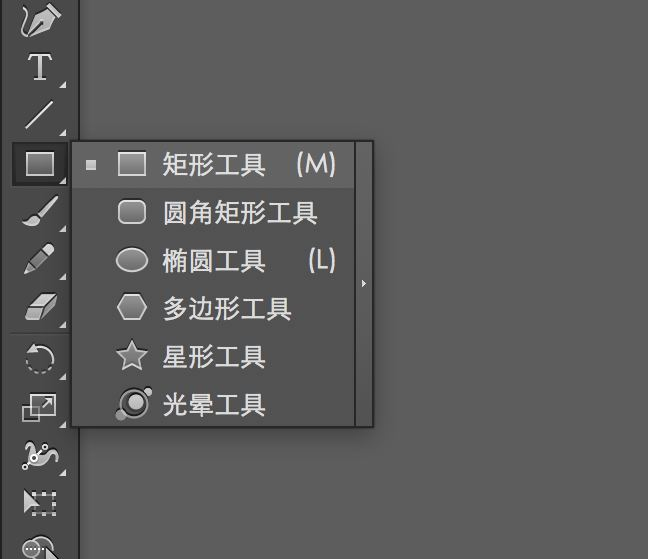
在左侧工具箱中选取矩形工具,从画板左上角一直拖到右下角,使矩形的四条边与画板边缘对齐。拖动过程中按住空格可先移动位置,松开后再确定尺寸。
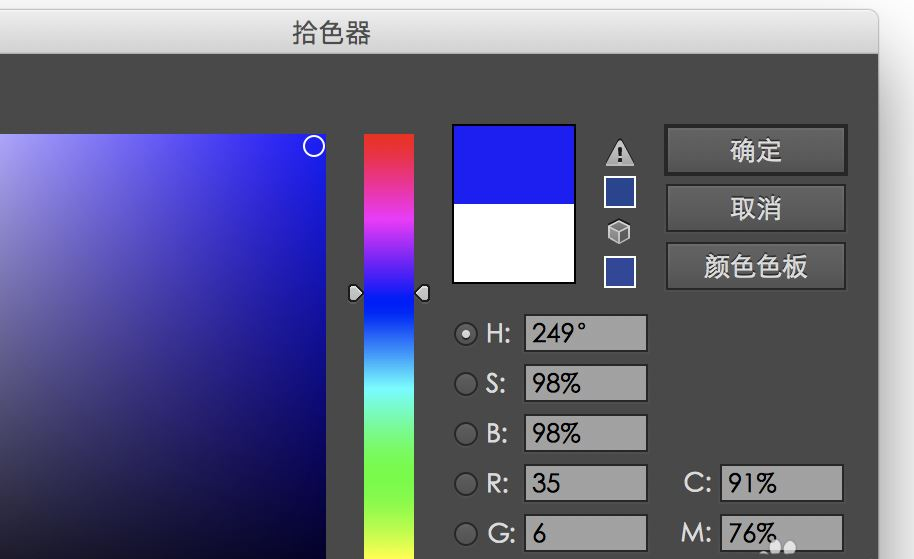
第3步:双击填充色块以打开拾色器
选中矩形后,查看工具箱最下方的填充与描边色块,双击填充方块即可弹出拾色器,可直接输入色值或拖动色带选取颜色。同时把描边色块设为“无”,否则画板边缘会多出一条细线。
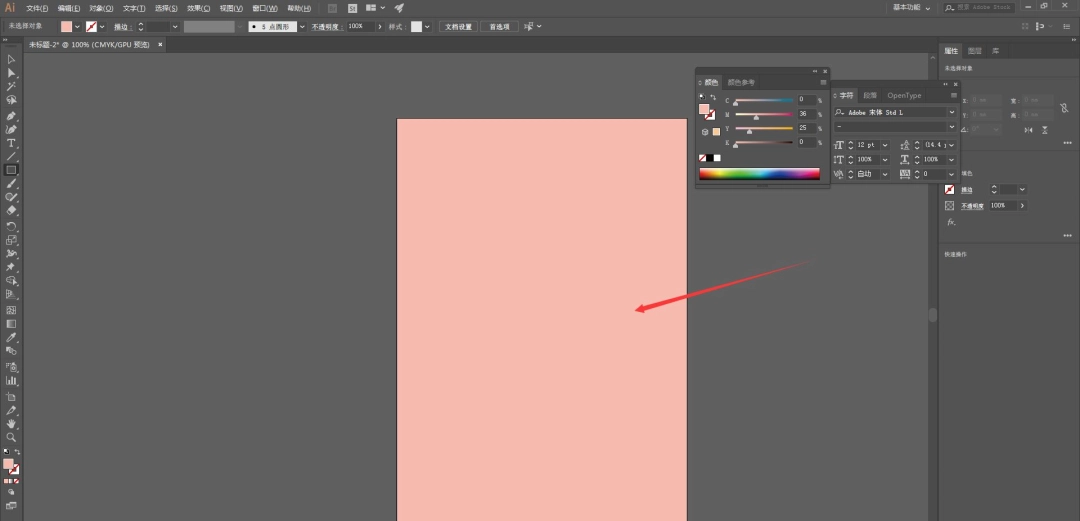
第4步:确认填充色已铺满画板
填充生效后,画板整体会变为所选颜色,用选择工具点击空白处取消选中,即可看出底色为实心。导出时勾选“使用画板”,底色便会一并被带出。
第5步:在对象菜单中锁定这层底色
选中矩形,打开“对象”菜单,指向“锁定”并点击“所选对象”,矩形便被固定到最底层。此后即便按Ctrl+A全选,也无法选到它,绘制其他元素时也就不会误拖。
本文内容整理自公开网络资讯,仅供参考,版权归原作者所有。

上一篇:CAD参数化约束怎么用
下一篇:3dsMax怎么渲染全景图
