

PPT 怎么点击形状跳转到指定页
汇报到一半,想从目录页直接跳到某一章,或让图上的按钮点一下就翻到附录,靠 PageDown 一页页翻实在太慢。PPT 的超链接可以指向同一份文稿里的任意一页,形状、图片、文字框都能挂上去,放映时点一下便到位;触发方式还能分为单击与鼠标悬停两种,讲课时手一划过就翻页。
PPT 怎么点击形状跳转到指定页
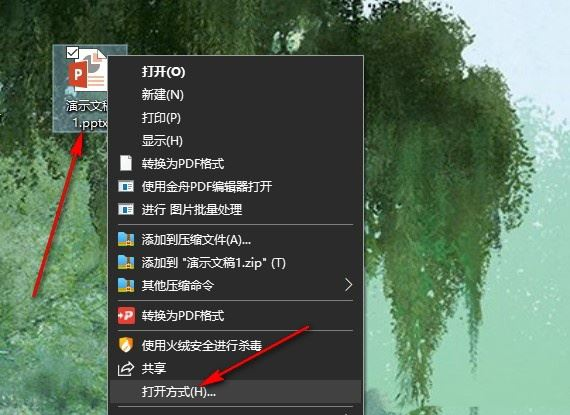
第1步:用 PowerPoint 打开演示文稿
在文件上右键,选择“打开方式”,再点击 PowerPoint,别用默认的播放器打开,否则改不了链接。
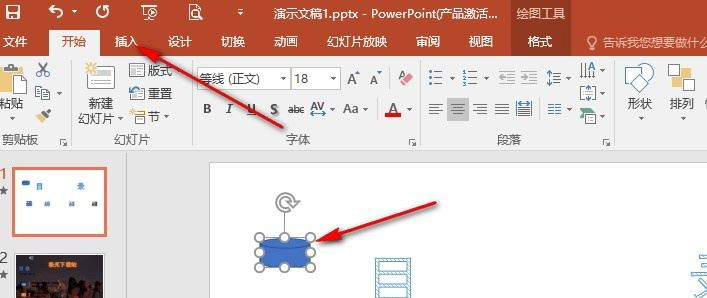
第2步:选中形状并切到插入选项卡
进入编辑界面后先点中要当按钮的那个形状,再点击上方功能区中的“插入”。
第3步:点链接打开插入超链接对话框
在插入选项卡右侧找到“链接”按钮,下拉中选择“插入链接”,弹出的对话框左侧有一列位置选项。
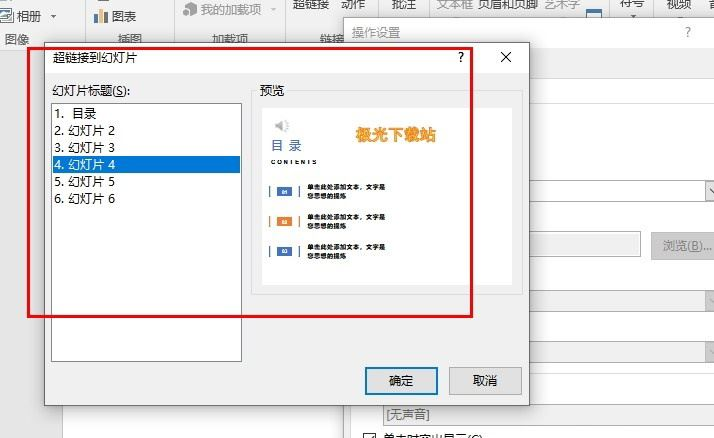
第4步:选“本文档中的位置”并指定幻灯片
点击左侧的“本文档中的位置”,中间便会列出这份文稿的全部页面,选中目标页再点确定。放映时鼠标移到形状上会变成小手,点一下直接跳过去。
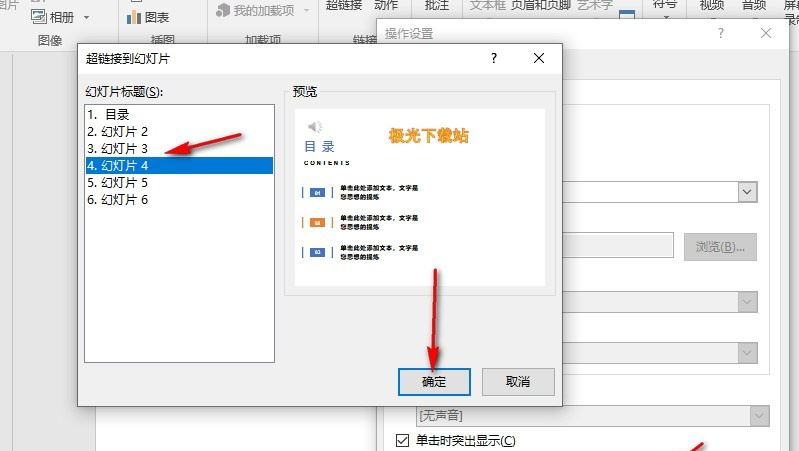
第5步:要悬停触发就改用动作设置
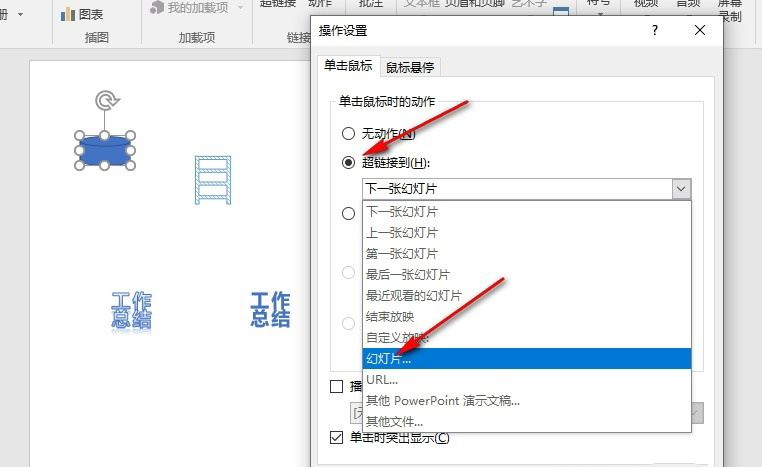
同样是选中形状,在插入选项卡中点击“动作”,在“鼠标悬停”标签页勾选“超链接到”,下拉中既能选下一张、上一张,也能选“幻灯片”再指定具体页。悬停跳转适合展台循环播放,单击跳转适合讲课时手动控制。
本文内容整理自公开网络资讯,仅供参考,版权归原作者所有。

上一篇:PPT 怎么让西文在单词中间换行
下一篇:Excel 怎么制作下拉菜单
