

PPT 怎么让西文在单词中间换行
幻灯片里塞了一段英文产品名,长单词顶到文本框边缘就被整个挤到下一行,右边空出一大截,版式看着很散。这不是字号的问题,而是 PPT 默认不允许在单词中间断开。改一个段落中的中文版式选项,单词便能在该断的地方断开,右边缘也就齐了。这个开关只作用于当前选中的文本框,其他页面不受影响。
PPT 怎么让西文在单词中间换行
第1步:用 PowerPoint 打开演示文稿
右键单击文件,在打开方式中选择 PowerPoint,先把文档载入编辑界面。
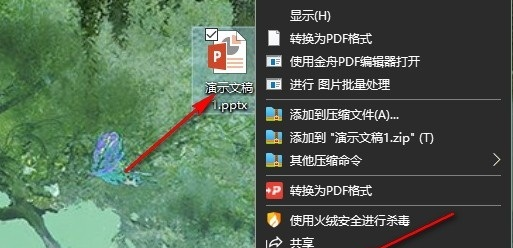
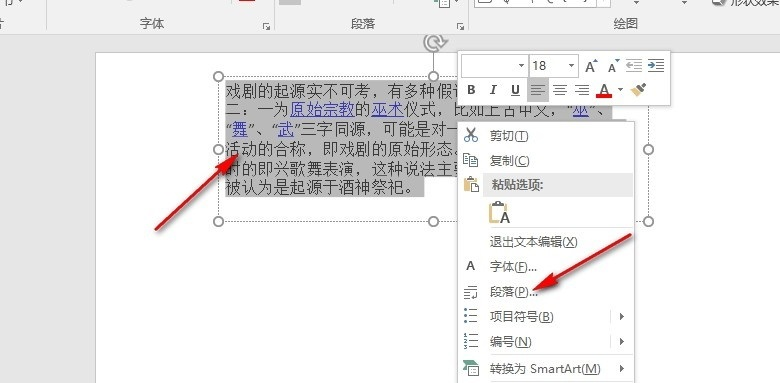
第2步:选中文字并打开段落设置
点进文本框把那段西文选中,右键单击弹出菜单,选择段落。
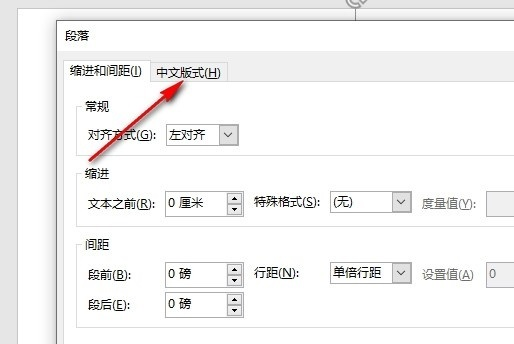
第3步:切到中文版式选项卡
段落对话框顶部有缩进和间距、换行和分页、中文版式三栏,点击中文版式这一栏。
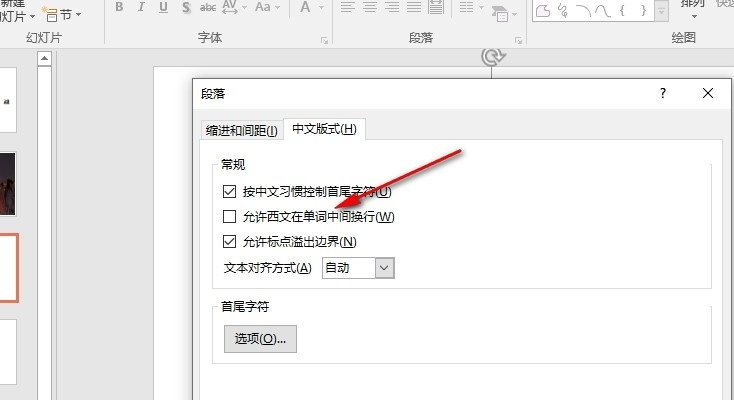
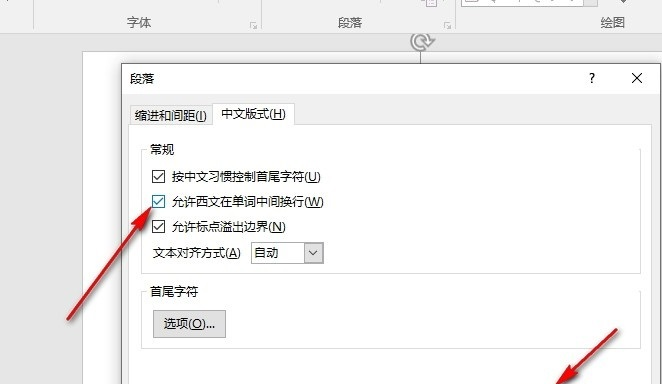
第4步:勾选允许西文在单词中间换行
在换行规则中找到这一项,把前面的方框勾上,下方的预览会立刻反映断行变化。
第5步:确定并回到页面看效果
点击对话框下方的确定,文本框里的长单词已按边界断开,右侧的空白消失了。
本文内容整理自公开网络资讯,仅供参考,版权归原作者所有。

下一篇:PPT 怎么点击形状跳转到指定页
