

PPT 怎么一次性批量插入多张图片
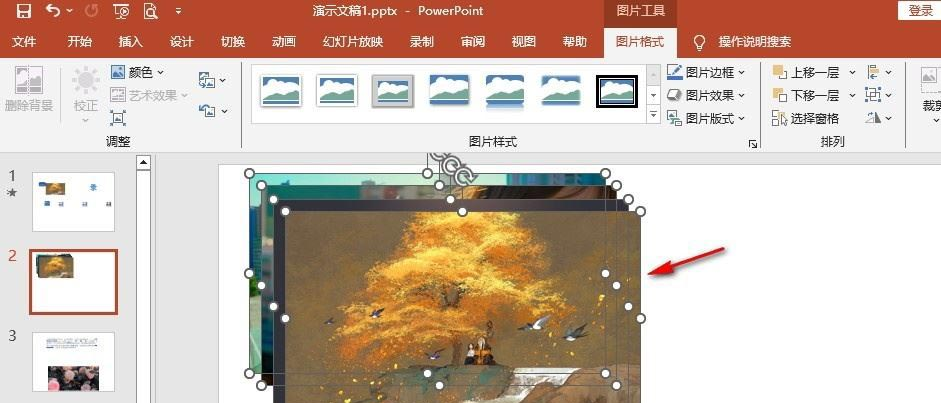
做产品图册,一页要放十几张实拍图,一张张点插入再拖位置,光排版就占掉半天。PPT 支持一次选中多张图片批量插入,选完直接在页面上排开,文件名按顺序编好,插进来的先后也会跟随,配合排列工具很快便能摆整齐。若想让每张图各占一页,用相册功能比手动插更省事。
PPT 怎么一次性批量插入多张图片
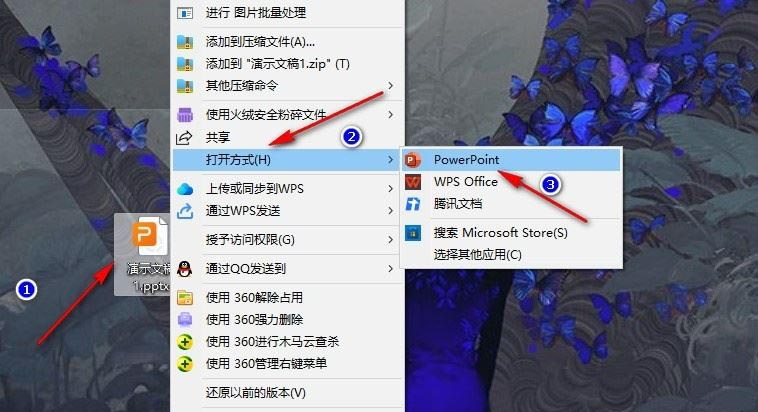
第1步:用 PowerPoint 打开文稿
在文件上右键,在打开方式中选择 PowerPoint,先把演示文稿载入编辑界面。
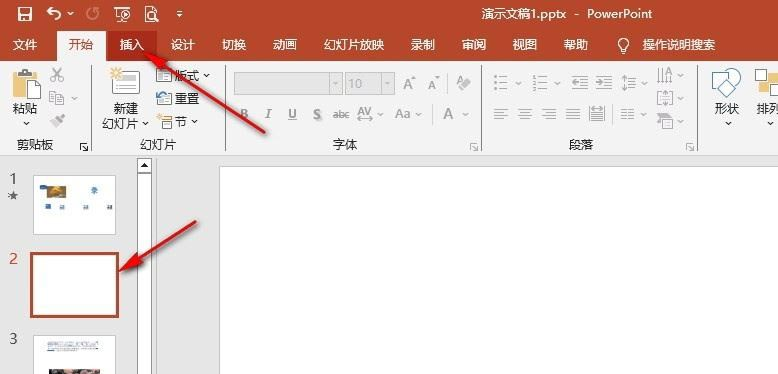
第2步:定位到要放图的那一页
在左侧缩略图栏点中目标幻灯片,顶部功能区的图片工具与格式选项卡只有在选中图片后才会亮起。
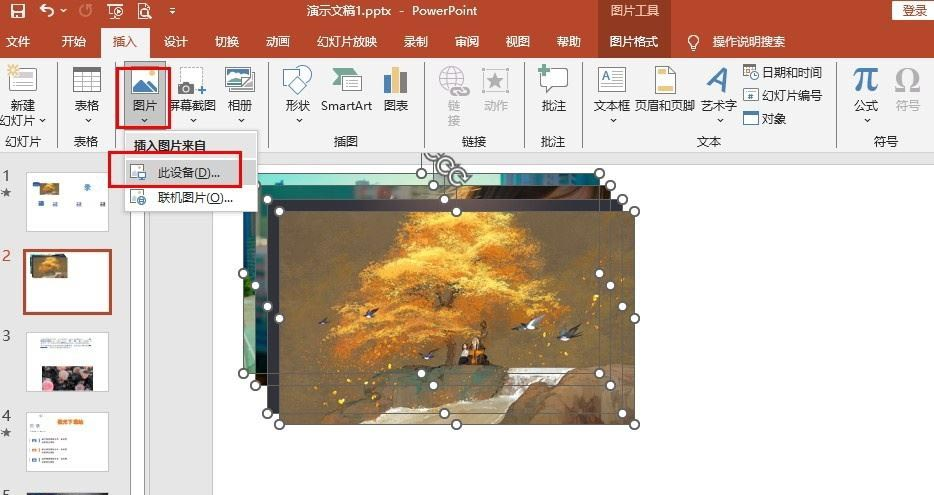
第3步:从插入中打开相册
切换到插入选项卡,点击图片按钮旁的下拉,选择新建相册,弹出的窗口便是批量导图的地方。
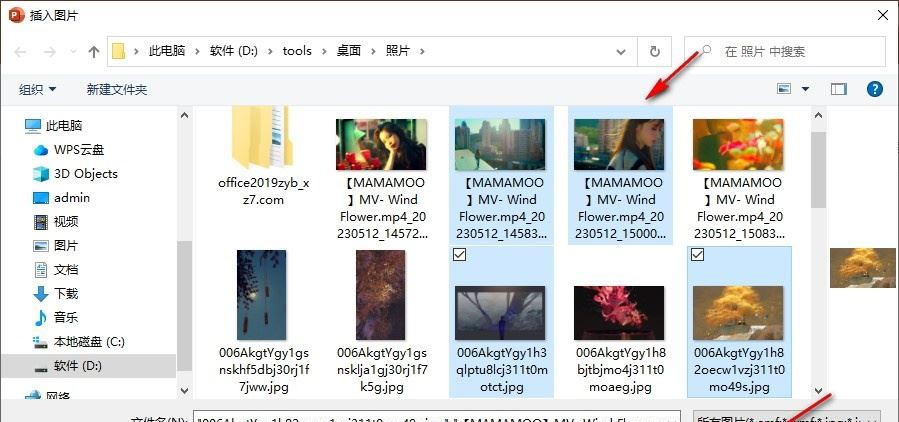
第4步:一次选中多张图片
点击文件/磁盘,在浏览窗口中按住 Ctrl 挨个点需要的图片,也可按 Shift 连选一整段,选定后插入。
第5步:确认后逐页排布
相册创建完成,每张图各占一页,回到普通视图按需要调整尺寸与位置,顺序与文件选择顺序一致。
本文内容整理自公开网络资讯,仅供参考,版权归原作者所有。

上一篇:Excel 怎么统计空单元格个数
下一篇:PPT 怎么让西文在单词中间换行
