

Excel 怎么制作下拉菜单
做员工在职状态表,状态列每次手打,总会冒出“离职”“已离职”几种写法,筛选时对不上,做透视表还会被拆成两行。用数据验证做成下拉,点一下就能选,输入范围被锁死,后续统计也不会因文字不一致出错,下拉项要改也很方便。下拉项日后要增删,回到数据验证里改来源即可,无需重做。
Excel 怎么制作下拉菜单
第1步:选中区域打开数据验证
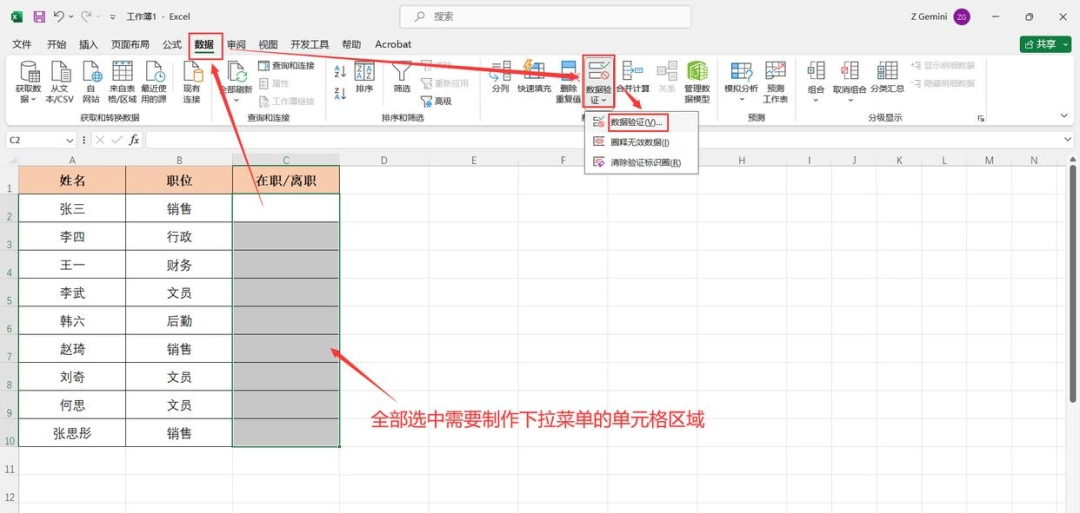
框选要做下拉的整片单元格,点击数据选项卡下的数据验证,再点一次数据验证,打开设置对话框。
第2步:允许类型改为序列
在允许下拉框中选择序列,来源输入框此时才会出现,它是下拉项的入口。
第3步:填写来源内容
在来源中输入“在职,离职”,两个选项之间用英文逗号隔开,中文逗号会被当成一个完整选项。
第4步:确定并测试下拉
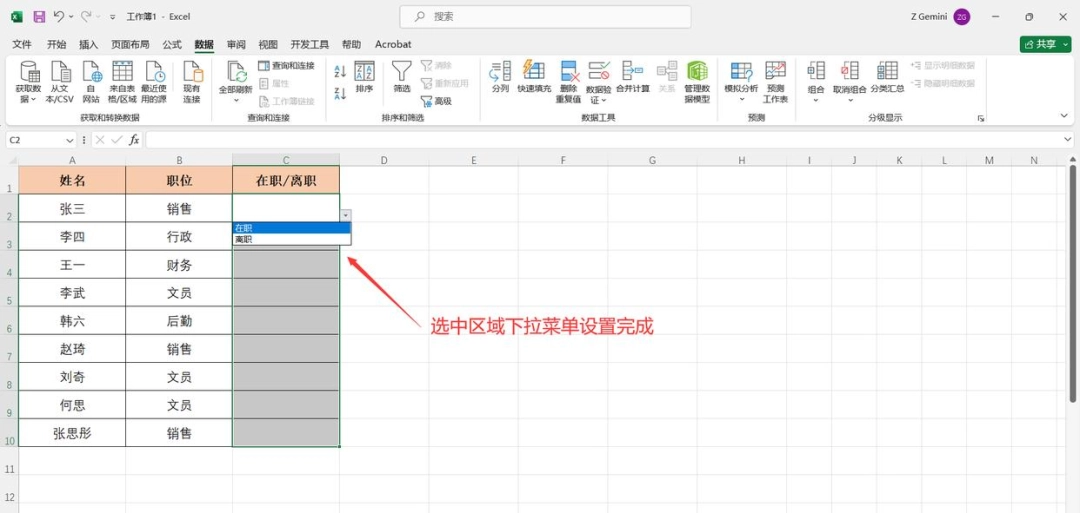
点击确定关闭对话框,点回刚才那片单元格,右侧会出现下拉箭头,展开就能选,选中后文字自动填进格子。
本文内容整理自公开网络资讯,仅供参考,版权归原作者所有。

上一篇:PPT 怎么点击形状跳转到指定页
下一篇:Excel 怎么把行高换算成厘米
