

PS 怎么把长图切成多张
做电商详情页或公众号长图,图片高度动辄几千像素,上传时被系统提示超出限制,只能切开。用截图工具一张张截,接缝对不齐还掉画质。PS 的切片工具配合参考线,一次便能按所需位置切完,导出的每一张都保持原分辨率。参考线不必拉得太密,按上传平台的高度限制来分即可。
PS 怎么把长图切成多张
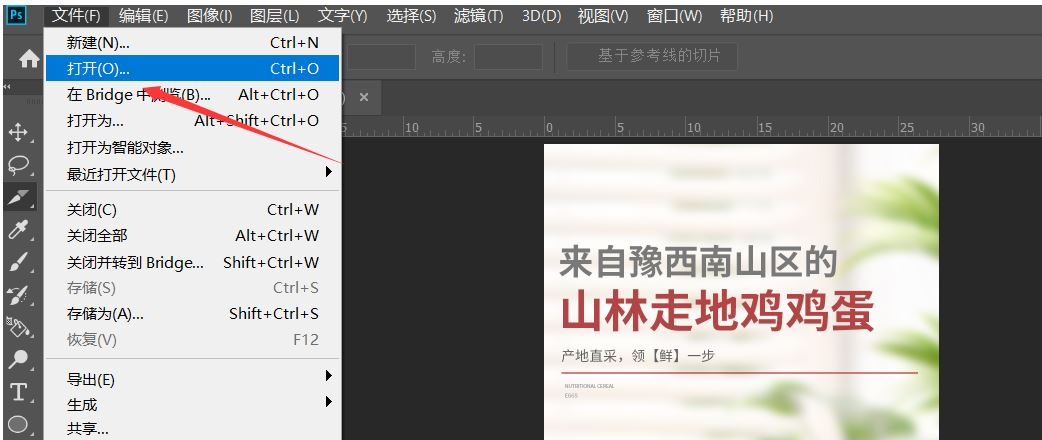
第1步:在 PS 中打开长图
右键单击图片文件,选择打开方式中的 Photoshop,图片载入到画布中。
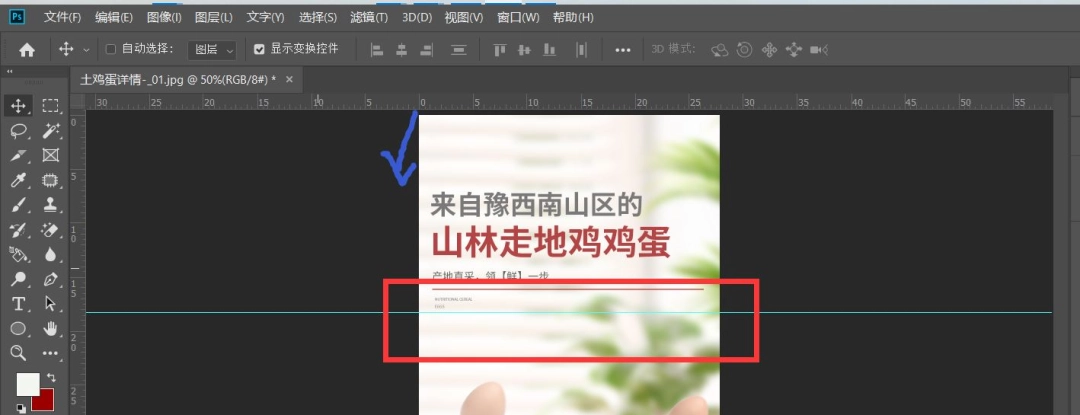
第2步:拖出切分参考线
按 Ctrl+R 调出标尺,从上方标尺往下拖出蓝色参考线,几条线便把长图划分成所需的几段。
第3步:切换到切片工具
在左侧工具栏上按住裁剪工具不放,展开的列表中选择切片工具。
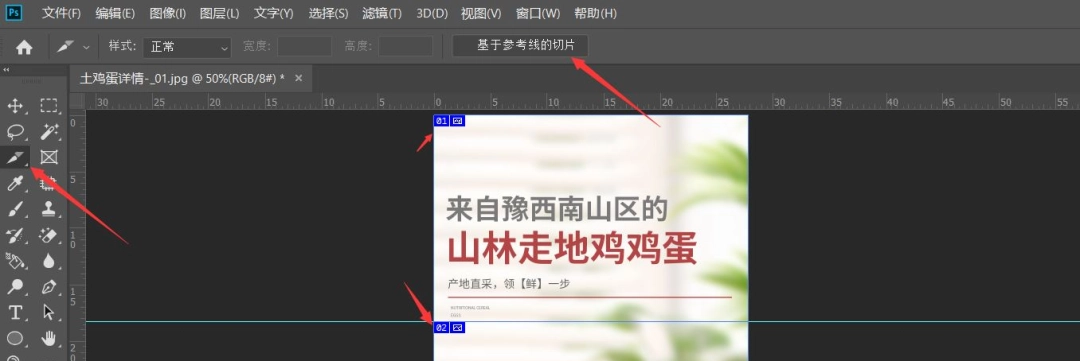
第4步:基于参考线生成切片
点击上方属性栏的基于参考线按钮,参考线经过的位置自动生成切片,一条长图被分成两份。
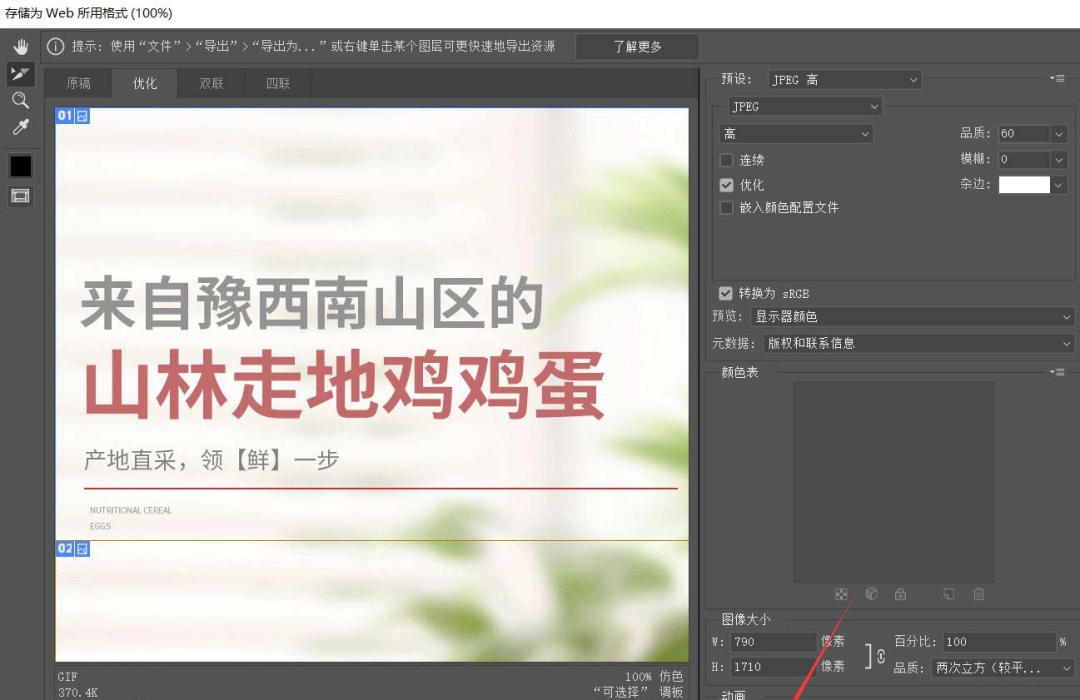
第5步:存储为 Web 所用格式
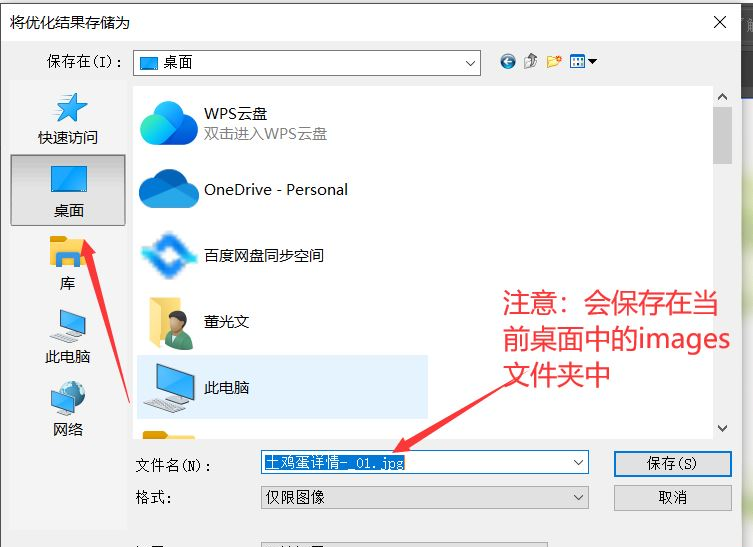
点击文件菜单中的导出,选择存储为 Web 所用格式,格式挑 JPEG,保存时会在桌面生成一个 images 文件夹,切开的小图都在其中。
本文内容整理自公开网络资讯,仅供参考,版权归原作者所有。

上一篇:PS 怎么用主体抠图
下一篇:PS 抠图后怎么去掉白边
