

PS 怎么用主体抠图
拍完产品图要换白底,用钢笔沿边缘一点点描,一个轮廓描十几分钟,头发丝与毛绒边缘还容易描糊。PS 的主体识别能自动找出画面中的主要对象,点击一下生成选区,剩下只在边缘修修补补,比全程手描快得多。对背景杂乱的图,先粗略框出主体再识别,命中率会更高一些。
PS 怎么用主体抠图
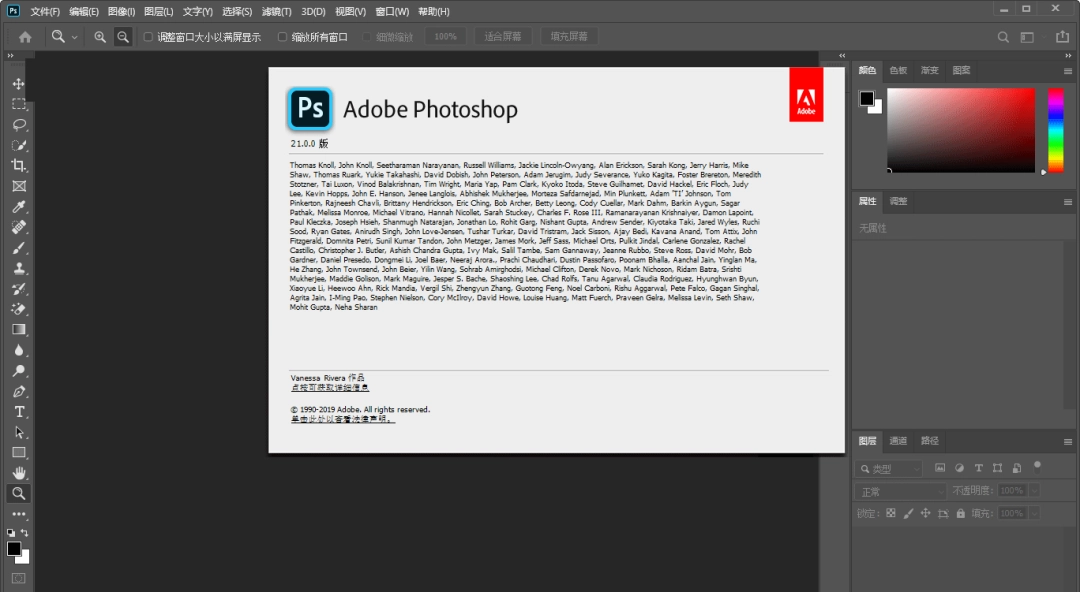
第1步:打开 Photoshop
启动软件进入欢迎界面,左侧列表中能看到新建、打开几个入口。
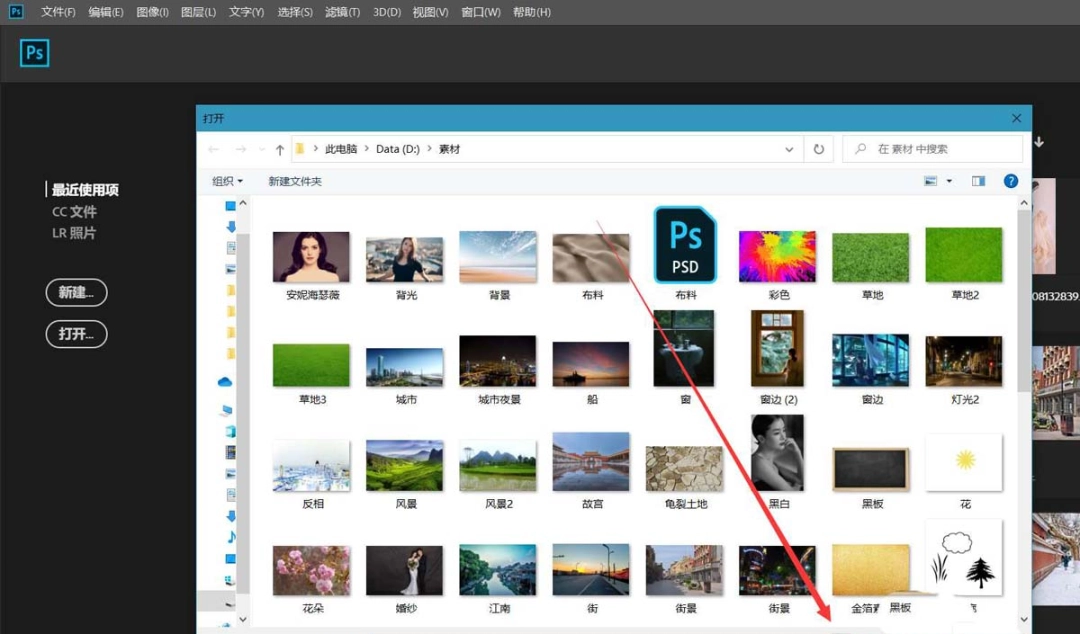
第2步:导入要处理的图片
点击打开,在文件浏览器中找到素材图,双击载入到画布,图层会出现在右侧面板。
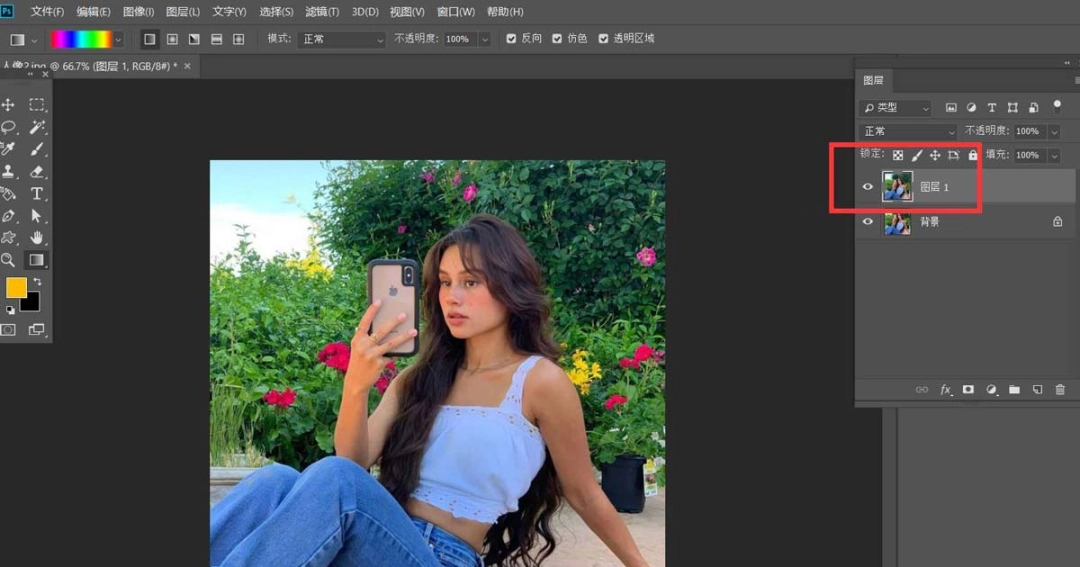
第3步:复制一层备用
按 Ctrl+J 把背景图层复制一份,所有操作都在副本上进行,原图随时能退回来。
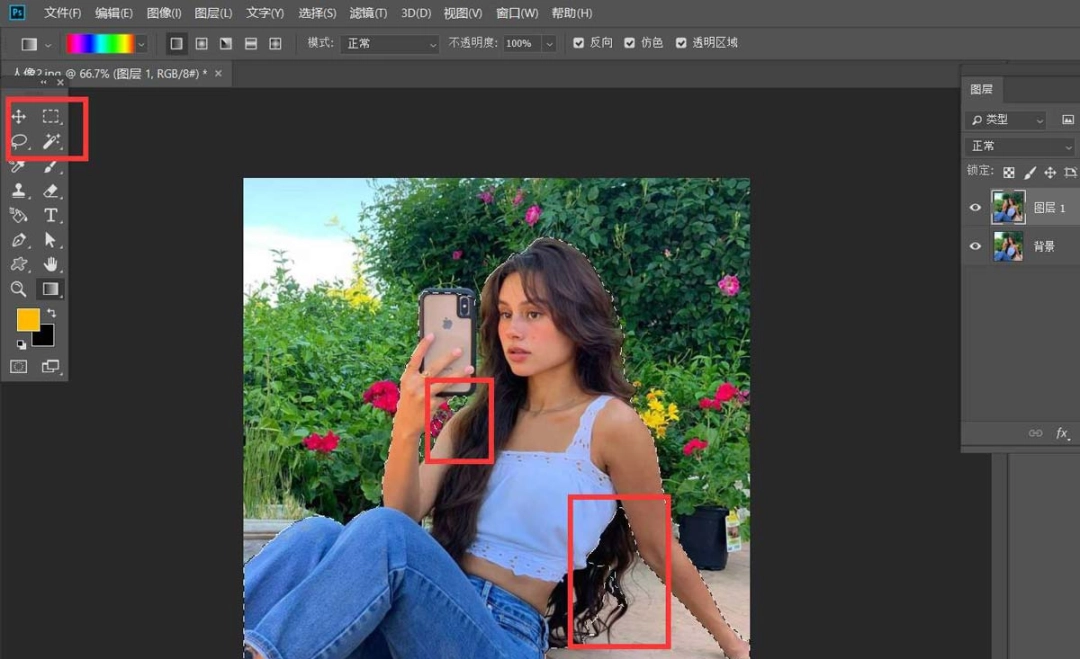
第4步:执行选择主体
点击菜单栏的选择,选择主体,PS 会自动识别画面中的主要对象并生成选区,虚线沿人物边缘走一圈。
第5步:复制选区并更换背景
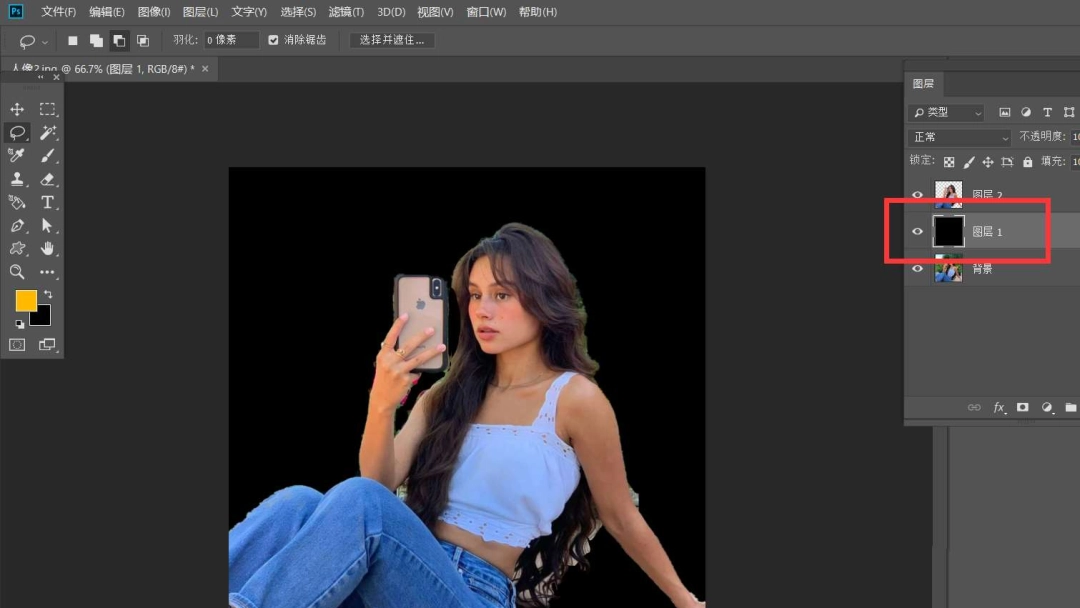
按 Ctrl+J 把选区内容提到新图层,关闭原图层的眼睛,再新建一层填上所需底色即完成。
本文内容整理自公开网络资讯,仅供参考,版权归原作者所有。

上一篇:Word 分栏后怎么给每栏设页码
下一篇:PS 怎么把长图切成多张
