

PS 抠图后怎么去掉白边
人像抠完拖到深色海报上,边缘总会挂一圈发白的毛边,那是原背景的颜色随像素一起被留下。用橡皮或画笔在蒙版上硬擦,头发丝会跟着断,边缘还会更生硬。Photoshop 的“选择并遮住”里有个净化颜色的开关,它会按边缘像素重新推算颜色,把背景色的残留压下去。
PS 抠图后怎么去掉白边
第1步:打开要处理的人像图片
原图为浅灰底,人像与背景的明度接近,这类片子抠完最容易留灰边。

第2步:解锁背景图层并点“删除背景”
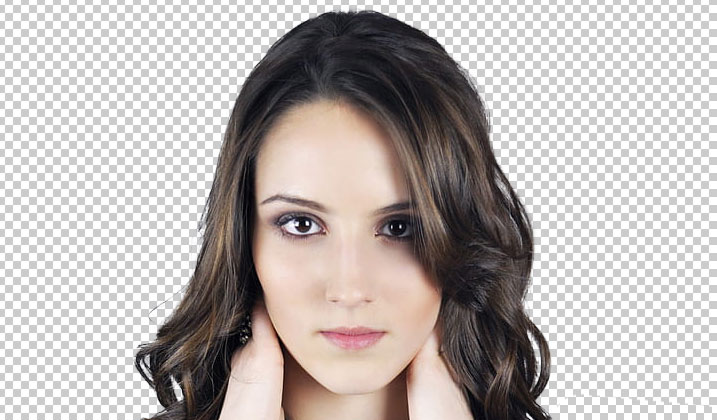
锁定状态的背景图层不能直接抠,先在图层面板上点击小锁图标转为普通图层,然后在属性面板中点击“删除背景”,软件会按主体自动扣出人像。
第3步:垫一层中性灰让灰边显形
在透明底上白边是看不出来的,必须换个背景。新建一个图层放到人像下方,填上中灰色,原来背景的浅灰便会在轮廓外侧显成一圈脏边。
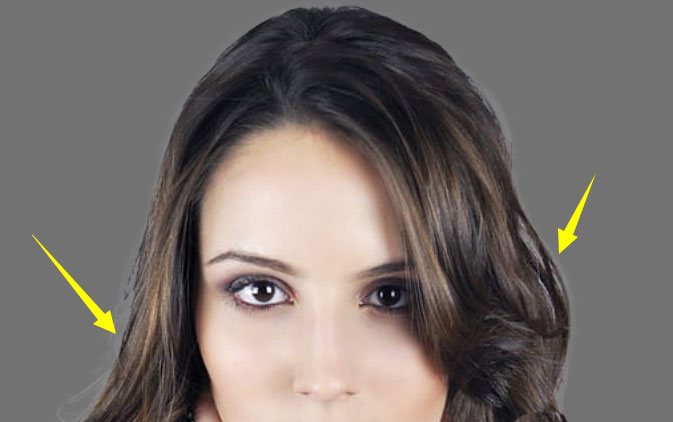
第4步:双击蒙版勾选净化颜色
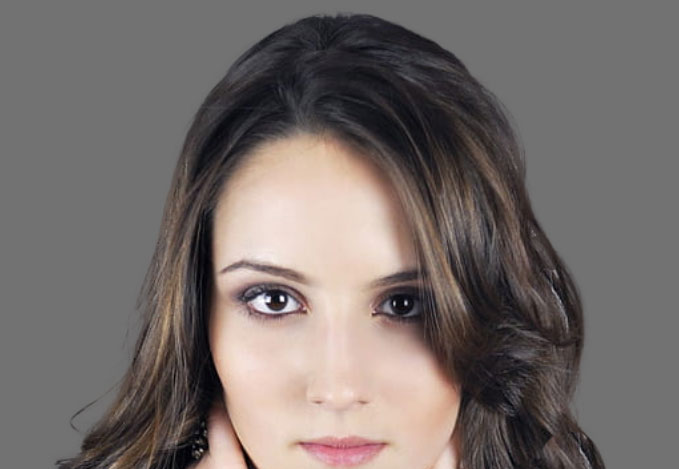
双击图层面板中的图层蒙版缩略图,进入选择并遮住界面,在右侧属性面板勾上“净化颜色”,再拉动“数量”滑块。数值由小往大调,边看边停,直到那圈灰边被替换成与发丝接近的颜色。
本文内容整理自公开网络资讯,仅供参考,版权归原作者所有。

上一篇:PS 怎么把长图切成多张
下一篇:Excel 怎么统计空单元格个数
