

Typora怎么导出PDF
用Typora写Markdown,末了多半要把文件交出去。可对方手里未必装着Typora,径直发.md过去打开就是一堆代码,导出成PDF才稳妥。导出入口藏得不算显眼,第一次用常常在界面里转半天也找不到。事实上就五步:写好信息,从文件选单找导出,选PDF,填文件名保存,再到桌面确认成品。全程不用装插件,写好的笔记、简历都能一分钟变成标准PDF。下面逐步演示,依着点一遍就会了。
Typora怎么导出PDF
第1步:打开Typora并写好信息。双击桌面上的Typora图标,启动软件后切入编辑界面。径直开始输入你的信息,Typora用的是所见即所得的编辑办法,输完Markdown语法立刻便可发现排版成效,例如输入"#"再加空格就是一级标题,两个星号包起来的文本自行加粗。把标题、正文、列表、表格统统写完,检查一遍没有遗漏,这一步是一切的基础,信息没写好,导出再漂亮也没用。
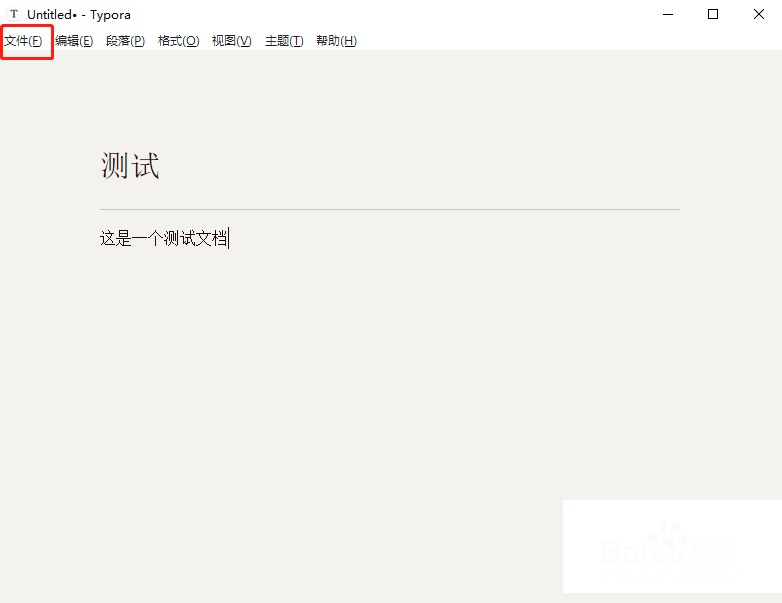
第2步:单击左上角文件选单。信息确认无误后,把目光移到窗口左上角,单击"文件"选单,会展开一个下拉列表。这里集中了新建、打开、保存等常用动作,我们要找的导出作用也藏在这个选单里。把鼠标往下滑,留意其中的"导出"这一项。
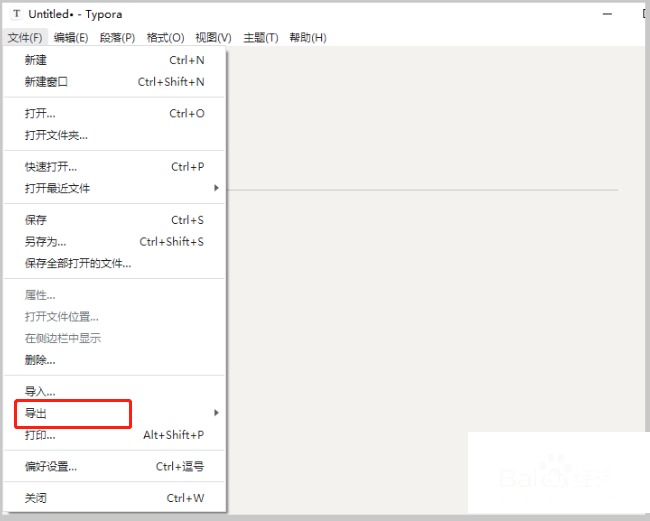
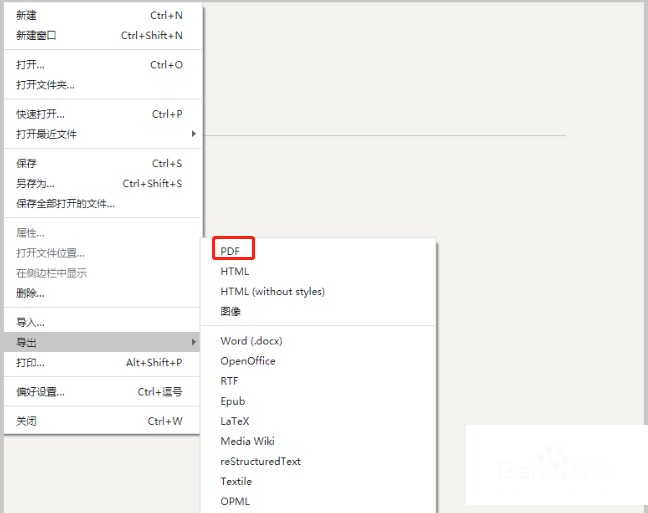
第3步:在导出选单中选取PDF。把鼠标悬停到"导出"上,右侧会滑出二级选单,列出Typora支持的各类导出格式,包括PDF、HTML、图片、Word等。这里径直单击"PDF"这一项。选PDF的好处是格式固定,在任何设备上打开都不会跑版,特别适合发给别人阅读。
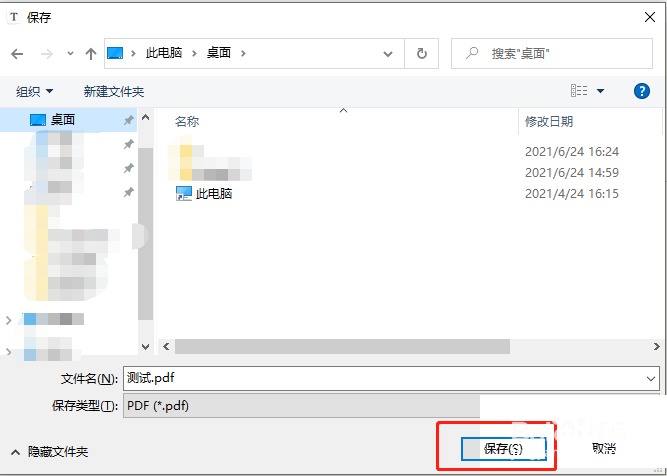
第4步:设置文件名并保存。单击PDF后,系统会跳出标准的保存对话框。在"文件名"一栏填入你想要的名字,例如"测试",下面的保存位置能够点左侧栏选桌面,省事一会儿查找。都确认好了就点右下角的"保存"按键,Typora会自行做完排版转换,几秒钟内PDF就生成了。
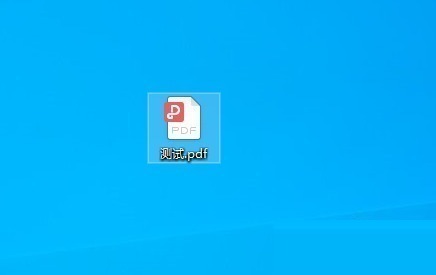
第5步:到桌面查看导出的PDF。回到桌面,能够发现刚才命名的"测试.pdf"文件已经显现,图标是PDF样式。双击打开检查一下,标题层级、加粗、表格都应当和Typora里的预览一模一样。假如发现哪里不满意,回到Typora改完信息再重复导出一次就行,覆盖保存就行。
本文内容整理自公开网络资讯,仅供参考,版权归原作者所有。

