

Excel怎么冻结首行和首列
表格资料一多,往下滚动时表头就消失在屏幕外,回头核对字段全靠记忆,容易看串列。Excel的冻结窗格功能专门解决这个问题:将第一行、第一列固定在窗口边缘,怎么滚动它们都纹丝不动,取消也只要一下。这个功能在Excel和WPS表格里位置一致,都在"视图"选项卡下,操作完全相同。下面以表格为例,五步演示冻结第一行的办法,文末附取消冻结和冻结第一列的操作说明,跟着点一遍就能学会。
Excel怎么冻结首行和首列
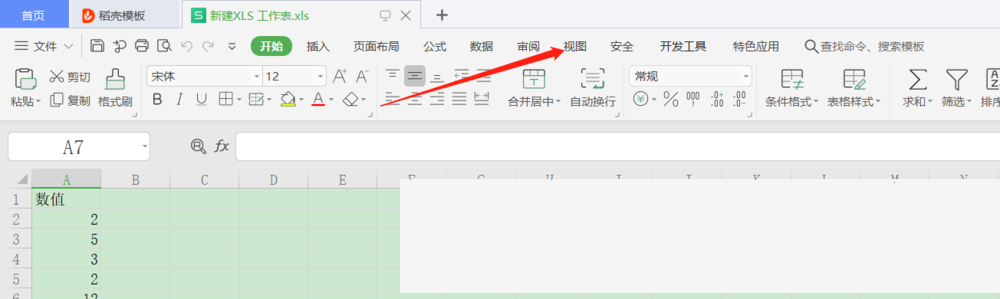
第1步:启动表格进入视图选项卡
开启需要处理的数据表格,这里用一份员工资料表做演示。数据行数较多时干脆滚动,表头会很快滚出屏幕。点击顶部菜单栏的"视图"设置项卡,切换到视图功能区。
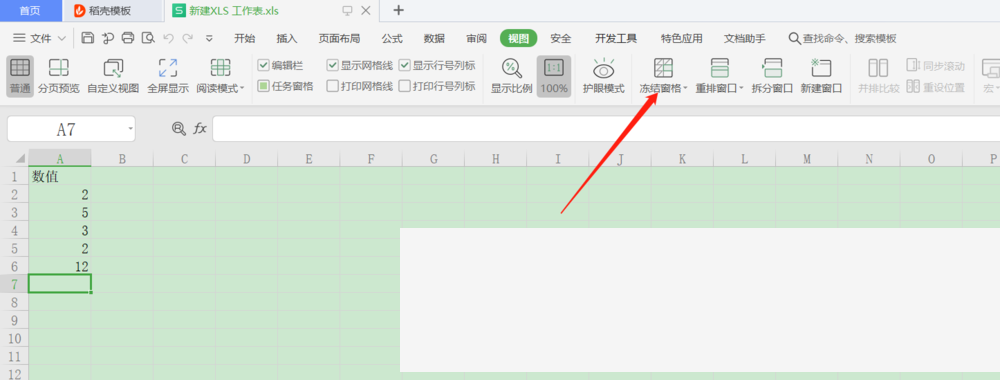
第2步:定位冻结窗格按钮
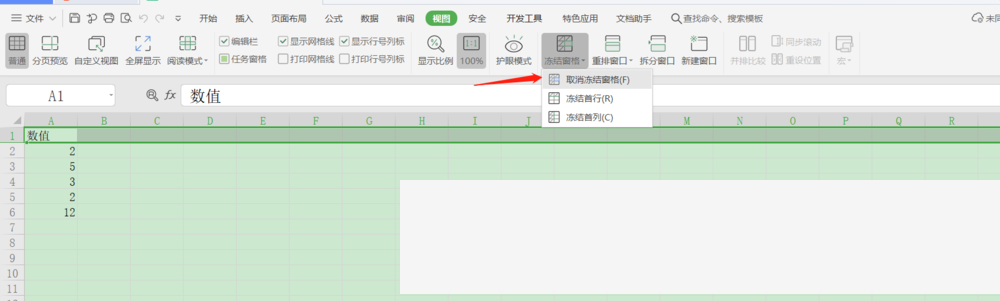
在视图功能区里查到"冻结窗格"控件,它位于功能区的中部位置,点一下后会在下方弹出下拉菜单,里面包含冻住第一行、冻住第一列、去掉冻住等设置项。
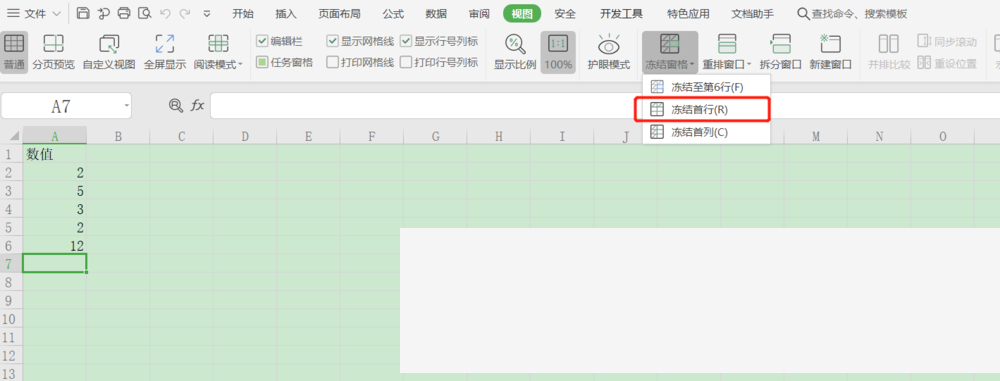
第3步:选定锁定首行
在下拉菜单中点按"冻结首行"这一项,表格的第一行立刻被固定,行号下方会出现一条明显的分隔线,这就是冻住生效的标志。
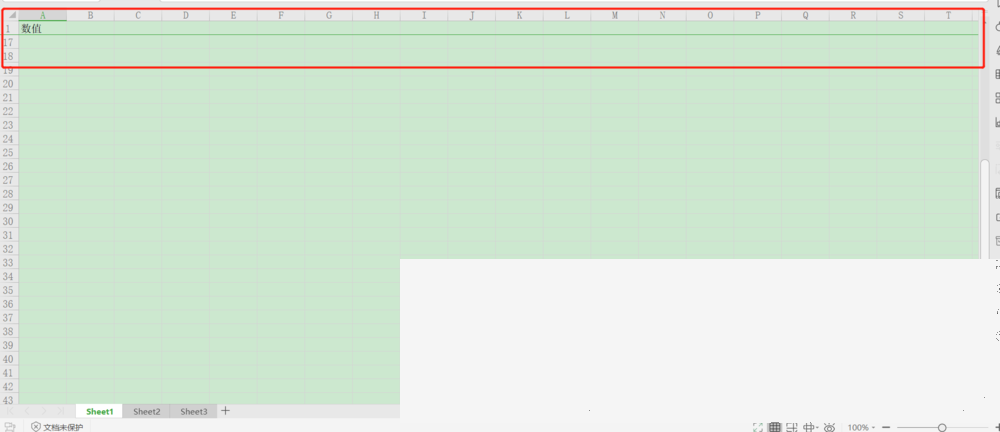
第4步:滚动验证锁定成效
按住鼠标滚轮往下翻几页,能够看到无论资料滚动到哪里,第一行表头始终固定在表格顶部不动,对照每列的资料再也不会看串行了。
第5步:取消冻结或改冻结第一列
不必须锁定时,再点一次"冻结窗格",打勾"取消冻结窗格"即可恢复正常。想让第一列固定就在同一个菜单里选"冻结首列",向右翻页时姓名或编号列会一直显示在左方。
本文内容整理自公开网络资讯,仅供参考,版权归原作者所有。

