

Bandicam怎么录制电脑屏幕视频
想做工具教程、游戏集锦或者网课影片,一款趁手的录屏工具少不了。Bandicam(班迪录屏)以高清画质和低资源占用著称,能够按区域录屏、按窗口录屏,也能录制DirectX游戏影像,还提供同时录入麦克风解说。不过它的设置项比较多,新手第一次开启往往不知道从哪下手。下面就按"选模式—设保存位置—设快捷键—调区域—开录"的顺序,带你结束第一次录制。
Bandicam怎么录制电脑屏幕视频
第1步:打开工具选择录制模式
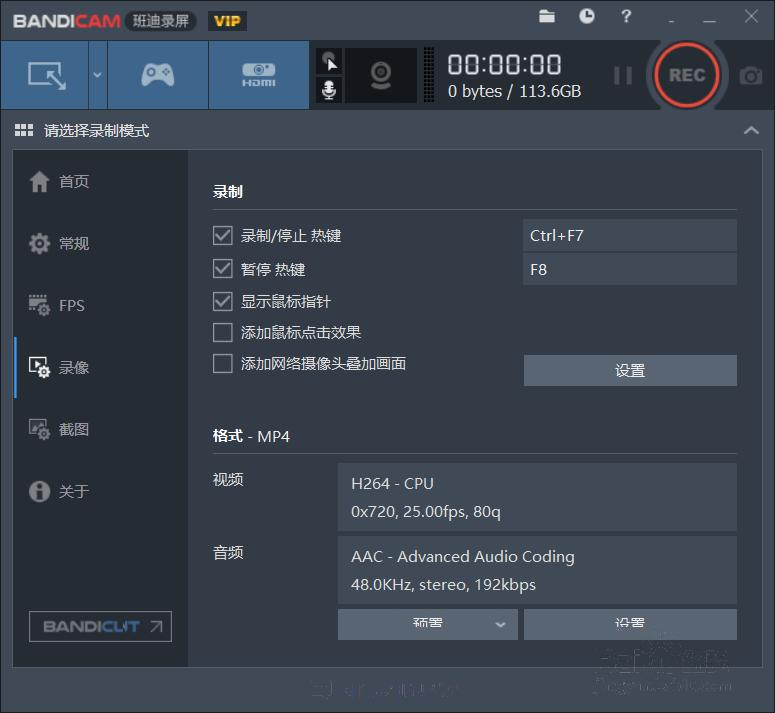
启动Bandicam,主界面左上角是"请选择录制模式"区域,录电脑屏幕选屏幕录制图标(矩形窗口模式),录游戏则切换到游戏手柄图标的游戏录制模式,根据录制对象选对模式是第一步。
第2步:配置视频留存位置
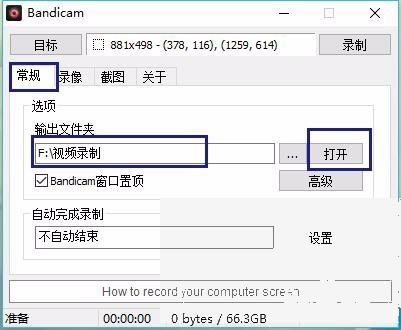
按下左侧"常规"设置项卡,在输出文件夹一栏可以看到录制视频的默认保存路径,按下后面的省略号按钮将它改到空间充足的磁盘,还可以点"打开"直接进入该文件夹确认。
第3步:配置录像快捷键和格式
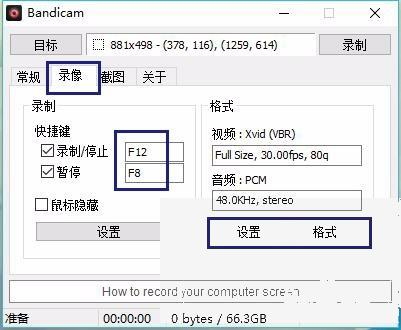
切换到"录像"设置项卡,这里不妨设定录制/停止快捷键(预设F12)和暂停快捷键(预设F8),下面格式设定里不妨勾选影片的分辨率、帧率和画质,一般保持预设的MP4便可以,画质要求高就调高数值。
第4步:调节录制区域大小
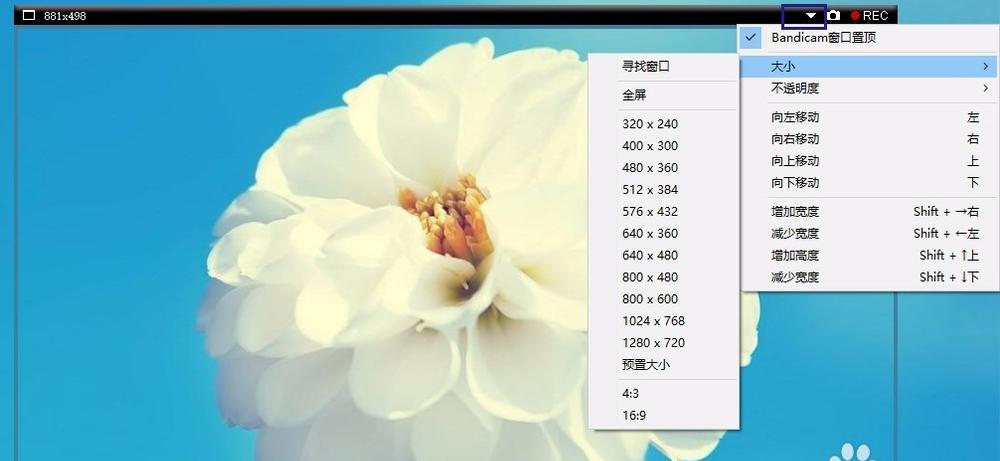
回到主界面后,点击录制区域菜单,不妨按预设分辨率勾选录制窗口的大小,也不妨手工拖动虚线框调节位置,将要录的内容完整框进区域里。
第5步:按下REC发起录制
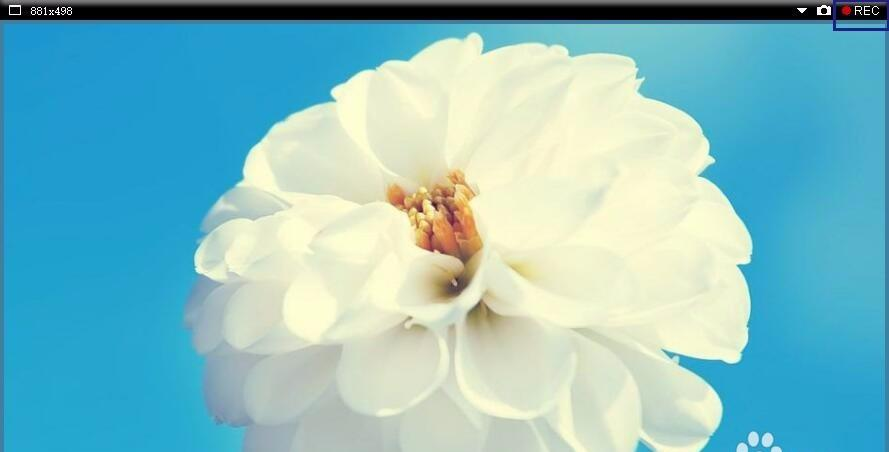
一切就绪后点一下右上角的红色"REC"按键或按下快捷键,录制框边线会提示录制状态,此时没问题执行你的步骤即可,演示过程会被实时记录下来。
第6步:停止录制并观察视频
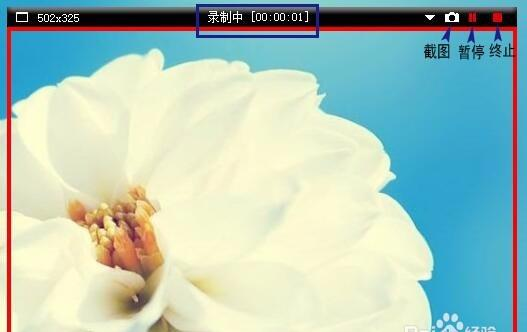
录制流程中不妨在窗口顶部看到"录制中"的时长提示,用旁边的按钮不妨随时截图、停住或停止。录制搞定后再次按F12结束,到第2步设置的输出文件夹里就能找到刚录好的影片。
本文内容整理自公开网络资讯,仅供参考,版权归原作者所有。

