

WPS文字添加水印教程
给文档加个「内部资料」「禁止外传」的水印,既美观又能起到提醒作用,防止内容被随意扩散,做内部资料、合同草稿、试卷时时常用得上。WPS 文字里内置水印特性,能够设定文字内容、字号、颜色、透明度和排列方式,想做自定义水印也能用艺术字来实现。
WPS文字添加水印教程
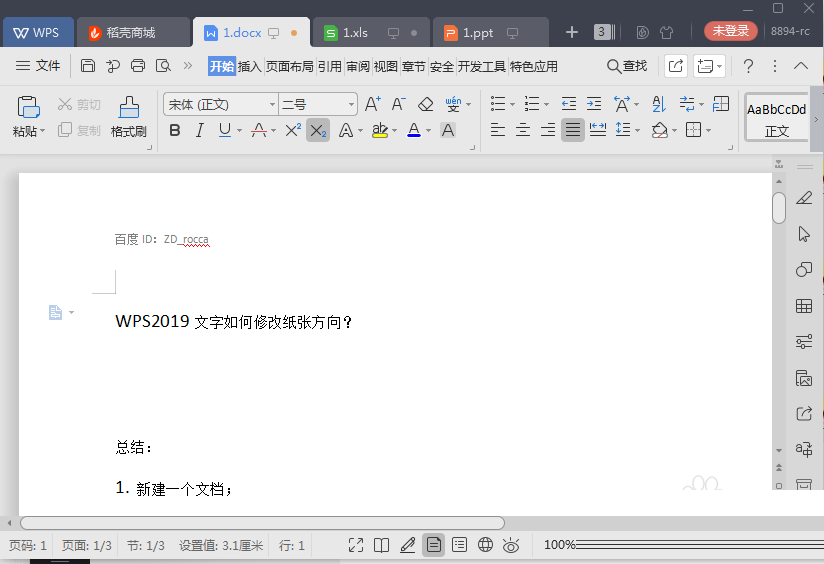
第一步,启动WPS文字文档,点按上方菜单列的「插入」标签。
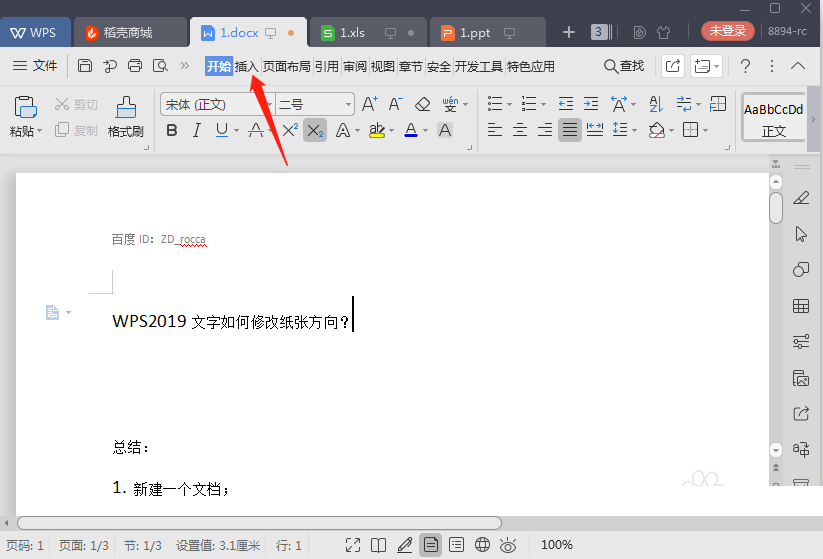
第二步,在工具列右侧定位到「水印」按键,点按它。
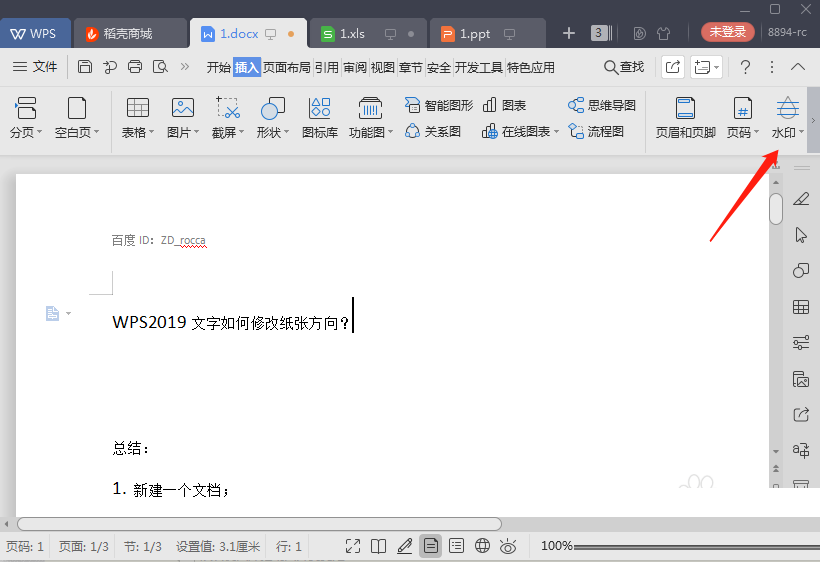
第三步,在下拉菜单中有「插入水印」「删除水印」等选项,选定「插入水印」。
第四步,在跳出的界面中,能够输入水印文字,例如「内部资料」,并设定字体、字号和颜色。
第五步,在下方选定水印的「版式」,能够设为「倾斜」或「水平」,还能调整透明度和缩放比例。
第六步,点按「确定」,水印就将会淡色地铺在文档背景上。
第七步,这样文档就带上水印了。
这样WPS文字的水印就添加完成了,打印和传发的时候既能防伪又能提升正式感,大家快去试一下吧!
本文内容整理自公开网络资讯,仅供参考,版权归原作者所有。

上一篇:电脑调节鼠标灵敏度教程
下一篇:Chrome浏览器翻译网页教程
