

电脑调节鼠标灵敏度教程
鼠标使用时间长了突然变得飞快或者拖不动,打游戏瞄不准、办公点选也费劲,多半不是鼠标坏了,而是指针速率的设定被改动过。Windows 10 里调节鼠标灵敏度的入口藏得有点深,要先从设定进到设备,再启动经典的鼠标属性界面,定位到「指针选项」里的速率滑块来调。整个过程两三分钟便可搞定,调完立刻生效,不必重启电脑。接着一步步操作给大家看。
电脑调节鼠标灵敏度教程
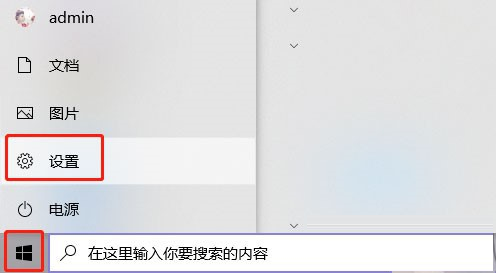
第一步,点按屏幕左下角的「开始」按键,在跳出的侧边栏里点「设定」,或者直接按键盘上的 Win+I 快捷键启动设定。
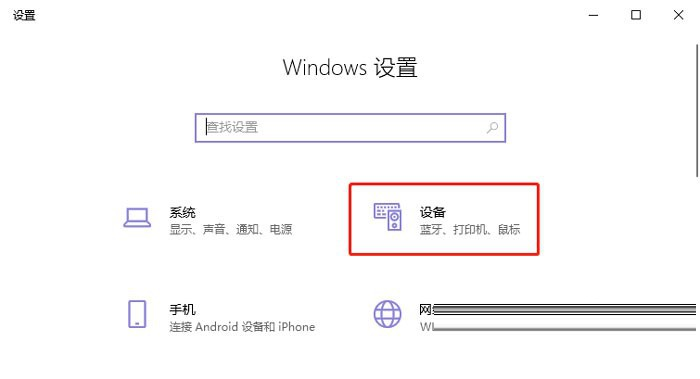
第二步,在 Windows 设定主页里,点按「设备」这一项。
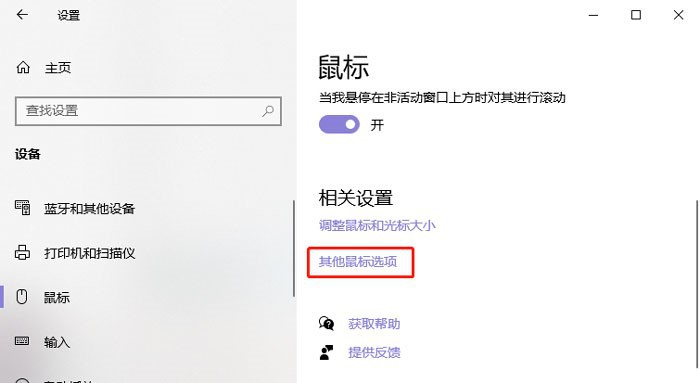
第三步,进入设备页后,在左侧点「鼠标」,再在右侧「相关设定」下方点「其他鼠标选项」。
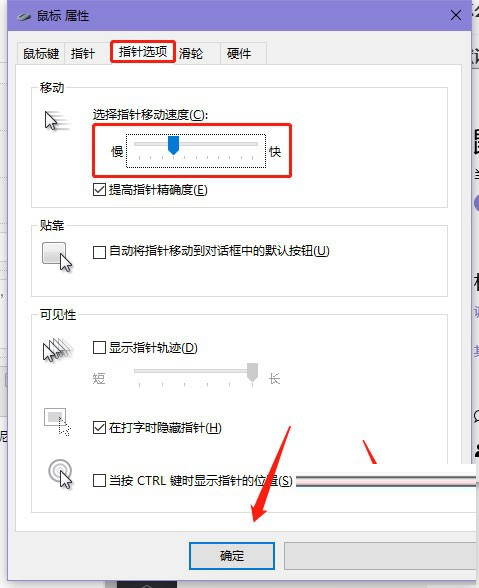
第四步,弹出「鼠标 属性」界面,点按上方的「指针选项」标签,便可看到「选定指针移动速率」的滑块,这就是灵敏度开关。
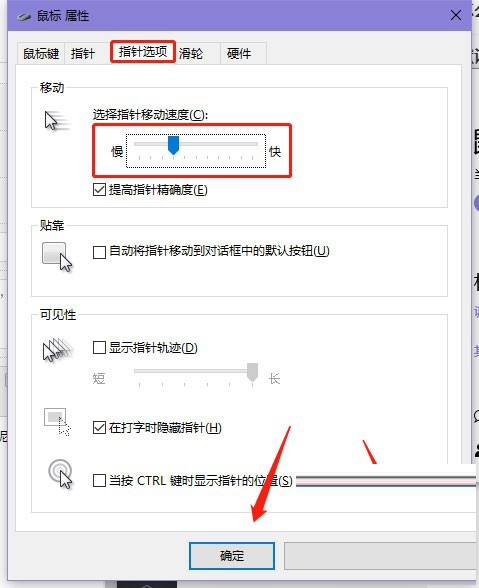
第五步,把滑块往「慢」方向拖指针变迟缓、往「快」方向拖变灵敏,调到自己顺手的位置后,点右下角的「应用」和「确定」保存,如图所示。
本文内容整理自公开网络资讯,仅供参考,版权归原作者所有。

上一篇:WPS文字给文字添加底纹教程
下一篇:WPS文字添加水印教程
