

Excel冻结首行教程
用Excel做表格的时候,数据一多往下翻,表头的行就跟着滑走了,想对应列名就得拉回去看,特别麻烦。实际上Excel内置了冻结窗格的特性,设定一次过后不管怎么滚动,第一行标题永远钉在最上面。很多小伙伴还不清楚这个特性在哪,接着就手把手教大家操作。
Excel冻结首行教程
第1步:启动Excel表格,点按顶部菜单列的"视图"标签
先启动你要处理的Excel表格,接着在顶部那一列标签里定位到"视图",点进去便可看到界面相关的特性按键了。
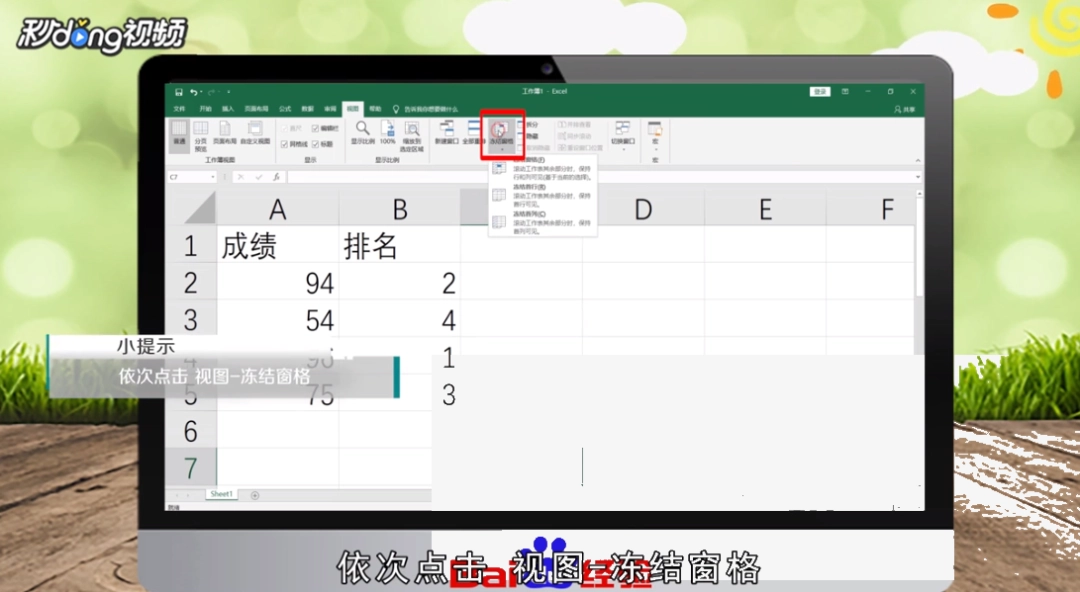
第2步:在"窗口"特性区定位到"冻结窗格"按键
进入视图标签过后,往右看,在界面这一组特性里,能看到一个叫"冻结窗格"的按键,点按它旁边的小三角拉出下拉菜单。
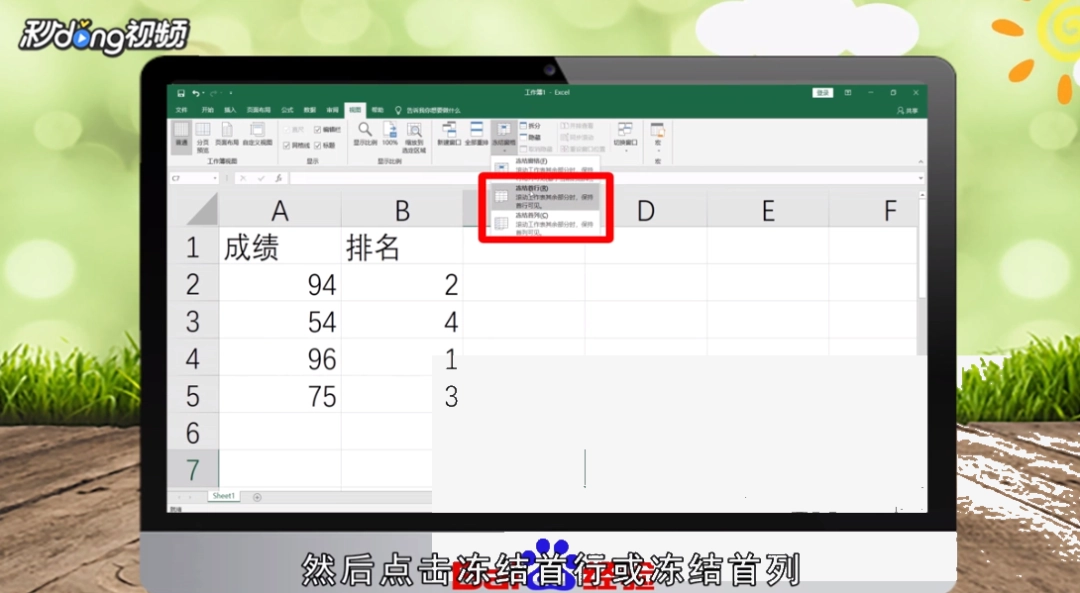
第3步:在下拉菜单中选定"冻结首行"
在展开的菜单中有三个选项,我们要固定第一行表头的话,直接点"冻结首行"这一项就能够了。
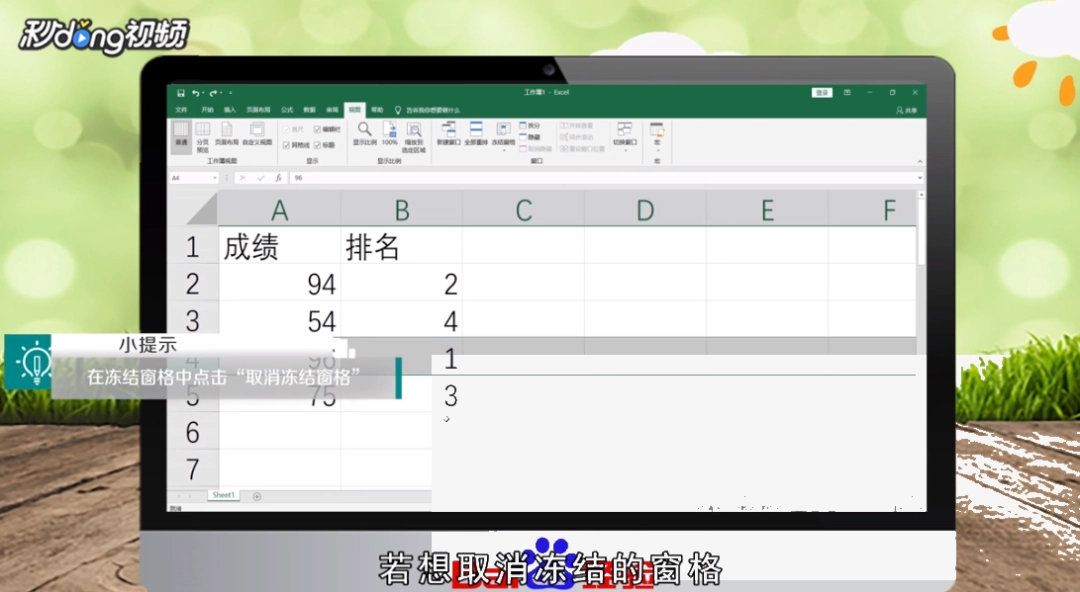
第4步:设定完成后滚动表格,首行保持不动
这时候你再用鼠标滚轮往下翻,将会发现第一行的标题始终钉在屏幕最上面,不将会跟着数据一起跑了。想取消的话,再点一次冻结窗格选"取消冻结"即可。
本文内容整理自公开网络资讯,仅供参考,版权归原作者所有。

上一篇:PDF合并多个文件教程
下一篇:WPS表格对数据进行筛选显示教程
